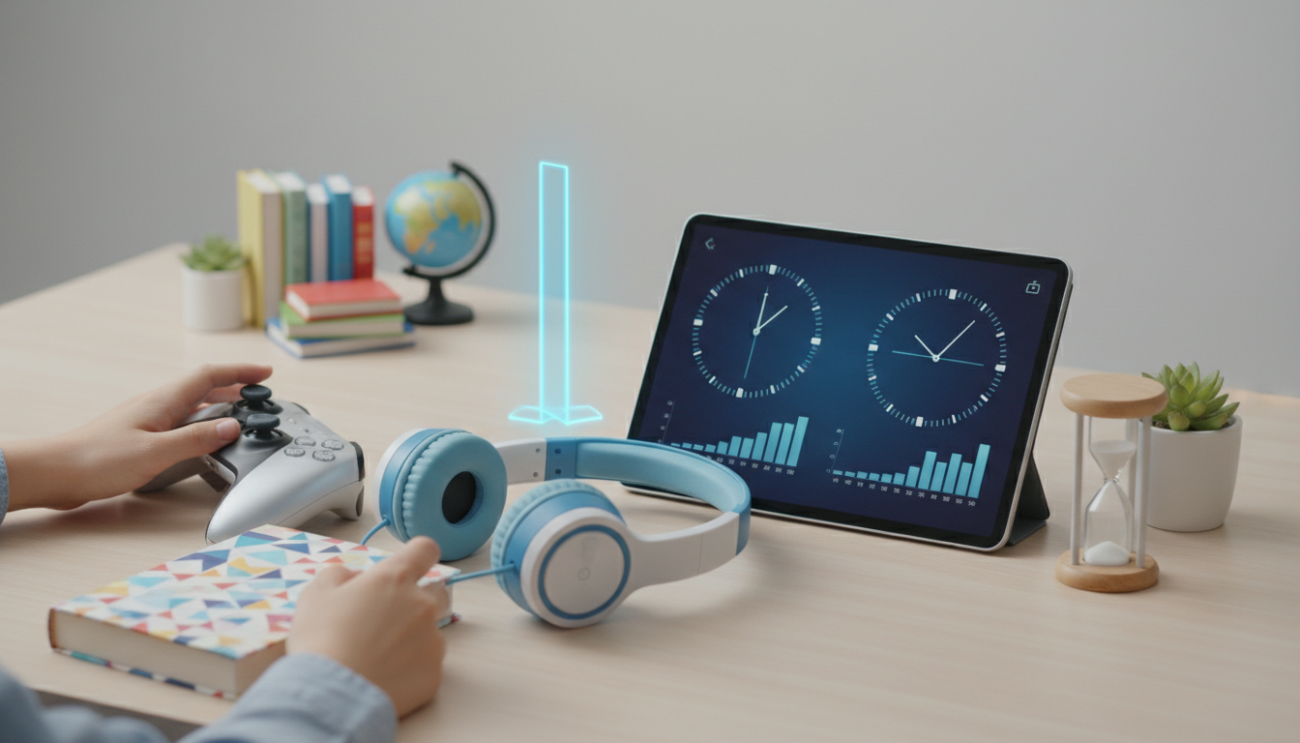
W dzisiejszym cyfrowym świecie, w którym gry wideo i smartfony stały się nieodłącznym elementem dzieciństwa, wielu rodziców zadaje sobie to samo pytanie: jak zachować równowagę między rozrywką a obowiązkami? Nadmierny czas spędzony przed ekranem może wpływać na koncentrację, sen oraz relacje rówieśnicze. Kluczem do sukcesu nie jest całkowity zakaz, lecz umiejętne zarządzanie czasem cyfrowym. W tym kompleksowym przewodniku dowiesz się, jak krok po kroku ustawić limity czasu gry na najpopularniejszych konsolach oraz telefonach, aby zapewnić swojemu dziecku bezpieczeństwo i zdrowy rozwój.
Dlaczego limity czasu gry są kluczowe dla rozwoju dziecka?
Zanim przejdziemy do technicznych instrukcji, warto zrozumieć, że kontrola rodzicielska to nie tylko narzędzie restrykcji, ale przede wszystkim wsparcie w budowaniu zdrowych nawyków. Eksperci ds. psychologii rozwojowej podkreślają, że jasne zasady dotyczące korzystania z technologii pomagają dzieciom w nauce samoregulacji. Systematyczne ograniczanie czasu przed ekranem zapobiega przebodźcowaniu i promuje aktywność fizyczną oraz bezpośrednie kontakty społeczne.
Jak ustawić limity czasu na telefonie z systemem Android?
Telefony z systemem Android są najpopularniejszym wyborem wśród młodszych użytkowników. Google przygotowało potężne narzędzie, które pozwala na pełne zarządzanie urządzeniem dziecka z poziomu telefonu rodzica.
Google Family Link – Twoje centrum dowodzenia
Aby skutecznie zarządzać czasem na Androidzie, niezbędna jest aplikacja Google Family Link. Pozwala ona nie tylko na ustawianie limitów, ale także na zatwierdzanie pobieranych aplikacji.
- Instalacja: Pobierz aplikację Family Link na swój telefon oraz telefon dziecka.
- Konfiguracja konta: Postępuj zgodnie z instrukcjami, aby połączyć oba konta. Jeśli Twoje dziecko ma mniej niż 13 lat, możesz stworzyć mu specjalnie nadzorowane konto Google.
- Ustawianie limitów dziennych: W aplikacji wybierz profil dziecka, przejdź do sekcji Limit dzienny i określ, ile godzin dziennie dziecko może korzystać z urządzenia.
- Pora snu: Skonfiguruj godziny, w których telefon automatycznie się zablokuje, uniemożliwiając korzystanie z niego w nocy.
- Blokowanie konkretnych aplikacji: Możesz ustawić limity na konkretne gry (np. Roblox czy Brawl Stars), zostawiając dostęp do aplikacji edukacyjnych bez ograniczeń.
Zarządzanie czasem na iPhone i iPad (iOS)
System iOS posiada wbudowaną funkcję Czas przed ekranem, która jest uznawana za jedno z najbardziej intuicyjnych rozwiązań na rynku.
Funkcja Czas przed ekranem w praktyce
Aby aktywować limity na urządzeniu Apple, wykonaj następujące kroki:
- Otwórz Ustawienia i wejdź w zakładkę Czas przed ekranem.
- Wybierz opcję To jest iPhone mojego dziecka.
- Skonfiguruj Czas bez urządzenia – określa on godziny, w których telefon służy wyłącznie do dzwonienia i wysyłania wiadomości alarmowych.
- Ustaw Limity aplikacji – możesz nałożyć ograniczenia na całą kategorię Gry lub na poszczególne tytuły.
- Ustal Kod Czasu przed ekranem, aby dziecko nie mogło samodzielnie zmienić ustawień.
Jak ustawić limity czasu gry na konsoli PlayStation 5 i PS4?
Konsole Sony oferują zaawansowane funkcje zarządzania rodziną, które można kontrolować zarówno z poziomu urządzenia, jak i przez przeglądarkę internetową lub aplikację PlayStation App.
Kontrola rodzicielska w PlayStation Network (PSN)
Aby zarządzać czasem na PlayStation, musisz posiadać własne konto (Główny Zarządca Rodziny) i dodać konto dziecka jako członka rodziny.
- Zaloguj się: Przejdź do Ustawień, a następnie Ustawienia rodziny i kontrola rodzicielska.
- Zarządzanie czasem gry: Możesz określić godziny, w których granie jest dozwolone, oraz łączny czas trwania sesji.
- Akcja po upływie czasu: Masz do wyboru dwie opcje: wysłanie powiadomienia do dziecka lub automatyczne wylogowanie z systemu (co wymusza zakończenie gry).
- Limity wydatków: Przy okazji warto ustawić limit wydatków w PlayStation Store, aby uniknąć nieautoryzowanych zakupów mikropłatności w grach.
Ograniczanie czasu gry na konsolach Xbox (Series X|S oraz One)
Microsoft stworzył ekosystem, który integruje konsolę Xbox z komputerami PC z systemem Windows, co daje rodzicom niespotykaną wcześniej kontrolę nad cyfrową rozrywką dziecka.
Aplikacja Xbox Family Settings
Najwygodniejszym sposobem na zarządzanie konsolą Xbox jest dedykowana aplikacja mobilna Xbox Family Settings.
- Ustawianie harmonogramu: Możesz przypisać różne limity czasu na każdy dzień tygodnia (np. więcej czasu w weekendy, mniej w dni szkolne).
- Filtrowanie treści: Xbox pozwala na blokowanie gier powyżej określonej kategorii wiekowej (PEGI).
- Raporty aktywności: Otrzymuj cotygodniowe raporty na e-mail, które pokazują, w jakie gry dziecko grało najczęściej i ile czasu na nie poświęciło.
Zarządzanie czasem na Nintendo Switch
Nintendo Switch, będąc konsolą wyjątkowo przyjazną rodzinom, posiada jedną z najlepszych aplikacji towarzyszących do kontroli rodzicielskiej.
Aplikacja Nintendo Switch Parental Controls
Zamiast szukać skomplikowanych ustawień w menu konsoli, pobierz aplikację na swój smartfon. Po sparowaniu jej z konsolą zyskujesz dostęp do:
- Czasomierza: Ustaw limit dzienny, po którym na ekranie konsoli pojawi się duży komunikat o zakończeniu czasu gry.
- Wymuszonego trybu uśpienia: Jeśli dziecko ignoruje powiadomienia, możesz zdalnie wprowadzić konsolę w tryb uśpienia.
- Statystyk: Zobaczysz dokładnie, ile minut Twoje dziecko spędziło w konkretnych grach, takich jak Mario Kart czy Minecraft.
Dobre praktyki i komunikacja z dzieckiem
Pamiętaj, że technologia to tylko połowa sukcesu. Skuteczna kontrola rodzicielska powinna być poprzedzona rozmową. Wyjaśnij dziecku, dlaczego wprowadzasz limity. Ustalcie wspólny kontrakt cyfrowy – na przykład: „najpierw lekcje i obowiązki domowe, potem godzina gry”. Dzięki temu dziecko nie będzie traktować limitów jako kary, ale jako element planowania dnia.
Twój plan na harmonijną relację dziecka z technologią
Wprowadzenie limitów czasu gry to inwestycja w zdrowie i przyszłość Twojego dziecka. Aby proces ten przebiegł sprawnie i bezkonfliktowo, warto pamiętać o kilku kluczowych zasadach:
- Bądź konsekwentny: Raz ustalone zasady powinny być przestrzegane, chyba że zajdą wyjątkowe okoliczności (np. choroba czy święta).
- Daj przykład: Jeśli sam spędzasz cały wieczór z telefonem w ręku, dziecku trudniej będzie zaakceptować jego własne ograniczenia.
- Interesuj się tym, w co gra dziecko: Zamiast tylko ograniczać czas, spróbuj czasem zagrać razem z nim. Pomoże Ci to zrozumieć pasję dziecka i lepiej ocenić treści, z którymi ma kontakt.
- Wykorzystaj automatyzację: Systemy takie jak Google Family Link, iOS Screen Time czy aplikacje konsolowe zdejmują z Ciebie ciężar bycia „strażnikiem zegarka” – system zrobi to za Ciebie w sposób obiektywny.
Zastosowanie opisanych powyżej narzędzi pozwoli Ci odzyskać spokój i pewność, że Twoje dziecko korzysta z dobrodziejstw technologii w sposób bezpieczny i kontrolowany. Cyfrowa higiena to jedna z najważniejszych lekcji, jakie możesz przekazać nowemu pokoleniu w XXI wieku.
FAQ – najczęściej zadawane pytania
Dlaczego wprowadzanie limitów czasu gry jest ważne dla rozwoju dziecka?
Limity pomagają dzieciom w nauce samoregulacji, zapobiegają przebodźcowaniu oraz promują aktywność fizyczną i bezpośrednie relacje społeczne.
Jakie narzędzie służy do zarządzania czasem na telefonach z systemem Android?
Głównym narzędziem jest aplikacja Google Family Link, która pozwala na ustawianie limitów dziennych, pory snu oraz blokowanie konkretnych aplikacji.
W jaki sposób można ograniczyć czas przed ekranem na urządzeniach iPhone i iPad?
Należy skorzystać z wbudowanej funkcji Czas przed ekranem, która umożliwia ustalenie limitów dla kategorii gier oraz zabezpieczenie ustawień specjalnym kodem.
Jak rodzice mogą kontrolować czas gry na konsolach PlayStation 5 i PS4?
Zarządzanie odbywa się poprzez funkcję Kontroli rodzicielskiej w PlayStation Network, gdzie można ustawić czas sesji oraz wybrać opcję automatycznego wylogowania po jego upływie.
Co oferuje aplikacja Nintendo Switch Parental Controls?
Aplikacja pozwala na zdalne ustawianie limitów dziennych, sprawdzanie statystyk gier oraz korzystanie z wymuszonego trybu uśpienia konsoli po przekroczeniu czasu.
O czym warto pamiętać poza technicznymi aspektami kontroli rodzicielskiej?
Kluczowa jest komunikacja z dzieckiem, ustalenie wspólnych zasad korzystania z technologii oraz dawanie przez rodziców dobrego przykładu we własnym użytkowaniu mediów cyfrowych.