Kupiłeś nowy, błyskawiczny dysk SSD i chcesz cieszyć się krótszymi czasami ładowania w swoich ulubionych tytułach? A może po prostu kończy Ci się miejsce na obecnym nośniku i musisz odciążyć partycję systemową? Niezależnie od powodu, perspektywa ponownego pobierania setek gigabajtów danych przy dzisiejszych rozmiarach gier typu AAA może przyprawić o zawrót głowy. Na szczęście istnieje sprawdzony sposób na to, jak przenieść gry Steam na nowy dysk bez pobierania ich od zera. W tym kompleksowym poradniku przeprowadzimy Cię krok po kroku przez cały proces, dbając o to, aby Twoje zapisy gier, modyfikacje i ustawienia pozostały nienaruszone.
Dlaczego warto przenieść gry Steam zamiast instalować je na nowo?
Wielu graczy wciąż uważa, że zmiana lokalizacji gry wymaga jej odinstalowania i ponownej instalacji. To ogromny błąd, który marnuje Twój czas i obciąża łącze internetowe. Przenoszenie gier za pomocą wbudowanych narzędzi Steam lub sprawdzonych metod manualnych ma szereg zalet:
- Oszczędność czasu: Przesłanie 100 GB danych między dyskami (szczególnie SSD) zajmuje kilka minut, podczas gdy pobieranie tej samej ilości danych przy średnim łączu może trwać godziny.
- Oszczędność transferu: Jeśli korzystasz z internetu z limitem danych, unikasz zbędnego zużycia pakietu.
- Zachowanie konfiguracji: Przenosząc pliki lokalne, masz pewność, że wszystkie niestandardowe pliki konfiguracyjne czy mody pozostaną na swoim miejscu.
- Optymalizacja wydajności: Przeniesienie gier z HDD na SSD drastycznie skraca ekrany ładowania i eliminuje tzw. „stuttering” spowodowany powolnym odczytem tekstur.
Metoda 1: Wbudowany menedżer pamięci masowej Steam (Zalecane)
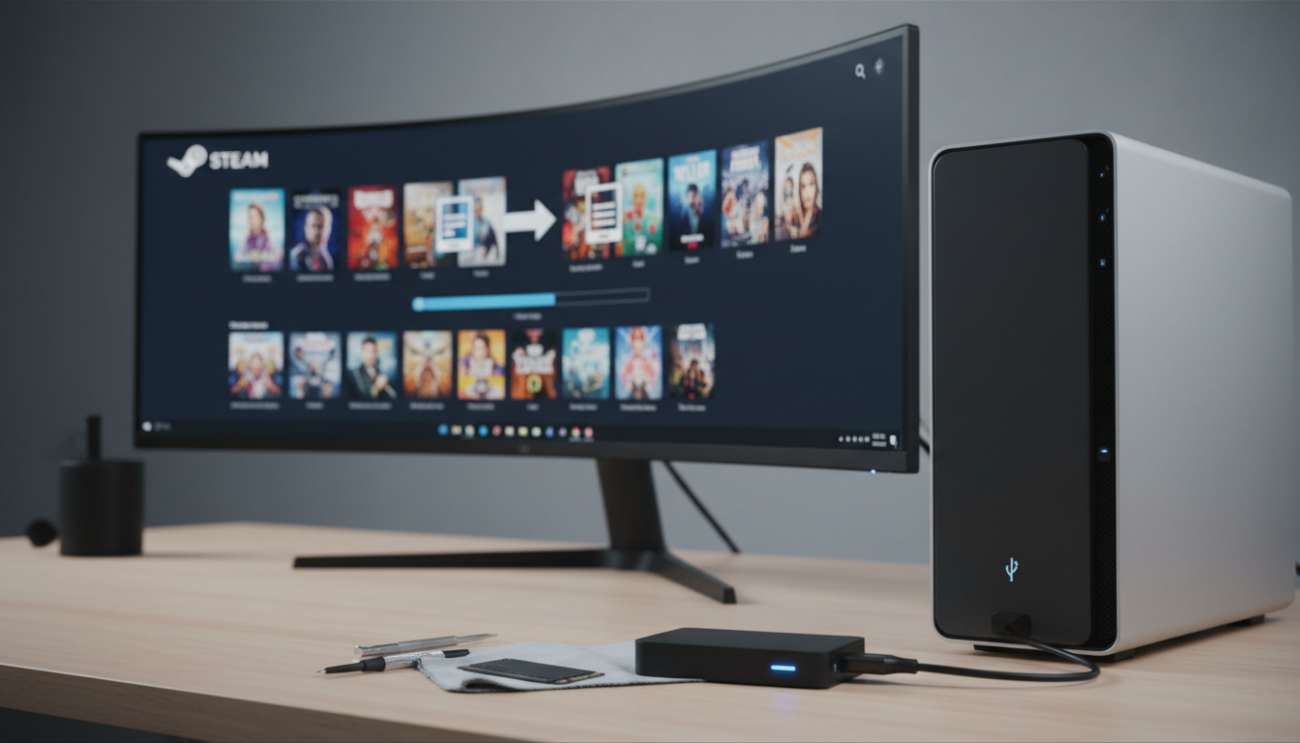
To najprostsza i najbardziej bezpieczna metoda, którą Valve zaimplementowało bezpośrednio w aplikacji. Pozwala ona na zarządzanie całymi bibliotekami gier w interfejsie graficznym.
Krok 1: Utworzenie nowego folderu biblioteki Steam
Zanim przeniesiesz grę, Steam musi wiedzieć, gdzie na nowym dysku ma się znajdować nowa biblioteka. Aby to zrobić:
- Uruchom aplikację Steam i zaloguj się na swoje konto.
- Kliknij Steam w lewym górnym rogu, a następnie wybierz Ustawienia.
- W menu po lewej stronie wybierz zakładkę Magazyn.
- Na górze ekranu zobaczysz listę swoich aktualnych dysków. Kliknij ikonę plusa (+) obok listy dysków.
- Wybierz z listy nowy dysk, na który chcesz przenieść gry, i kliknij Dodaj. Steam automatycznie utworzy tam folder o nazwie SteamLibrary.
Krok 2: Przenoszenie konkretnych tytułów
Gdy nowy folder biblioteki jest już gotowy, możesz przystąpić do transferu danych:
- W tym samym oknie Magazyn wybierz dysk, na którym aktualnie znajdują się gry.
- Zaznacz pola wyboru obok tytułów, które chcesz przenieść na nowy nośnik.
- Kliknij przycisk Przenieś w prawym dolnym rogu.
- Wybierz nowo utworzony folder biblioteki jako cel i zatwierdź operację.
Steam rozpocznie proces kopiowania plików. Po zakończeniu aplikacja automatycznie zaktualizuje ścieżki dostępu i gra będzie gotowa do uruchomienia z nowego miejsca.
Metoda 2: Ręczne przenoszenie folderu steamapps (Dla zaawansowanych)
Jeśli z jakiegoś powodu interfejs Steam nie działa poprawnie lub chcesz przenieść całą bibliotekę „hurtem”, możesz skorzystać z metody manualnej. Wymaga ona jednak większej uwagi, aby nie pominąć kluczowych plików manifestu.
Gdzie znajdują się gry Steam?
Domyślnie gry znajdują się w lokalizacji: C:\Program Files (x86)\Steam\steamapps\common. Jednak kluczowe dla działania Steam są pliki z rozszerzeniem .acf znajdujące się bezpośrednio w folderze steamapps. To one informują aplikację, że gra jest zainstalowana i w jakiej wersji.
Instrukcja ręcznego transferu:
- Wyłącz całkowicie aplikację Steam (upewnij się, że nie działa w zasobniku systemowym).
- Przejdź do folderu steamapps na starym dysku.
- Skopiuj folder common (zawierający pliki gier) oraz wszystkie pliki appmanifest_XXXX.acf na nowy dysk do nowo utworzonego folderu biblioteki Steam.
- Uruchom Steam. Aplikacja powinna automatycznie wykryć gry w nowej lokalizacji.
Jak zweryfikować spójność plików po przeniesieniu?
Niezależnie od wybranej metody, zawsze warto upewnić się, że proces przebiegł bezbłędnie. Uszkodzenie choćby jednego małego pliku podczas kopiowania może powodować „crashowanie” gry do pulpitu.
- Kliknij prawym przyciskiem myszy na przeniesioną grę w Bibliotece Steam.
- Wybierz Właściwości, a następnie zakładkę Zainstalowane pliki.
- Kliknij przycisk Sprawdź spójność plików gry.
- Steam porówna Twoje pliki lokalne z tymi na serwerach i w razie potrzeby pobierze brakujące lub uszkodzone elementy.
Częste problemy i ich rozwiązania
Czasami mimo szczerych chęci, proces migracji napotyka przeszkody. Oto najczęstsze z nich:
Steam nie widzi nowego dysku w ustawieniach magazynu
Upewnij się, że nowy dysk jest poprawnie zainicjowany w systemie Windows, posiada przypisaną literę napędu i jest sformatowany w systemie plików NTFS. Steam może mieć problemy z poprawnym działaniem na systemach plików exFAT w przypadku niektórych gier.
Błąd „Folder biblioteki musi być pusty”
Jeśli próbujesz dodać nowy folder biblioteki Steam, a on już istnieje i zawiera jakieś dane, Steam może odmówić współpracy. W takim przypadku najlepiej pozwolić aplikacji utworzyć nowy folder, a dopiero potem ręcznie przenieść do niego zawartość folderu common.
Czy przeniesienie gier usunie moje zapisy (Save Games)?
Większość współczesnych gier korzysta ze Steam Cloud, więc Twoje postępy są bezpieczne na serwerach Valve. Jeśli jednak gra przechowuje zapisy lokalnie (zazwyczaj w folderze Dokumenty lub AppData na dysku C:), przeniesienie samych plików instalacyjnych gry na inny dysk w żaden sposób nie wpłynie na Twoje save’y.
Wydajność gier po przeniesieniu na SSD
Jeśli Twoim celem było przeniesienie gier z tradycyjnego dysku HDD na nowoczesny nośnik SSD NVMe, różnica będzie kolosalna. W grach typu „open world”, takich jak Cyberpunk 2077 czy Starfield, czas ładowania może skrócić się z minuty do zaledwie kilku sekund. Co więcej, wyeliminujesz problem doczytywania tekstur na oczach gracza, co znacznie poprawia imersję i ogólne wrażenia z rozgrywki.
Twoja biblioteka gier w nowym wymiarze szybkości
Zarządzanie miejscem na dysku nie musi być udręką, a zmiana sprzętu na nowszy nie powinna wiązać się z wielogodzinnym przestojem w graniu. Dzięki powyższym metodom wiesz już dokładnie, jak przenieść gry Steam na inny dysk w sposób szybki, bezpieczny i profesjonalny. Kluczem do sukcesu jest wykorzystanie wbudowanego menedżera magazynu Steam, który automatyzuje większość procesów i minimalizuje ryzyko błędów. Pamiętaj o regularnym sprawdzaniu spójności plików po większych operacjach na danych oraz o tym, by Twój najważniejszy sprzęt – dysk SSD – miał zawsze przynajmniej 10-15% wolnego miejsca dla zachowania optymalnej wydajności. Teraz pozostaje Ci tylko cieszyć się błyskawicznym dostępem do swojej kolekcji gier!
FAQ – najczęściej zadawane pytania
Czy przeniesienie gier Steam na inny dysk spowoduje utratę moich zapisów (save’ów)?
Nie, przeniesienie plików instalacyjnych nie wpływa na zapisy gier. Większość tytułów korzysta ze Steam Cloud, a lokalne zapisy są zazwyczaj przechowywane w folderze Dokumenty lub AppData na dysku systemowym C:, niezależnie od lokalizacji samej gry.
Jaka jest najprostsza i najbezpieczniejsza metoda przenoszenia gier Steam?
Zalecaną metodą jest użycie wbudowanego menedżera pamięci masowej w ustawieniach Steam (Ustawienia -> Magazyn). Pozwala on na wygodne dodanie nowego folderu biblioteki i bezpieczne przeniesienie wybranych tytułów za pomocą interfejsu graficznego.
Jakie są główne korzyści z przeniesienia gier na dysk SSD?
Przeniesienie gier z dysku HDD na SSD drastycznie skraca czasy ładowania, eliminuje tzw. stuttering (przycięcia) spowodowany powolnym odczytem danych oraz poprawia płynność wczytywania tekstur w grach z otwartym światem.
Co należy zrobić, jeśli Steam nie widzi nowo podłączonego dysku?
Należy upewnić się, że nowy dysk jest zainicjowany w systemie Windows, posiada przypisaną literę napędu oraz jest sformatowany w systemie plików NTFS. Steam może mieć problemy z poprawnym działaniem na systemach plików takich jak exFAT.
Jak upewnić się, że gra działa poprawnie po przeniesieniu na inny dysk?
Po transferze warto skorzystać z funkcji sprawdzania spójności plików gry. Można to zrobić, klikając prawym przyciskiem myszy na tytuł w bibliotece, wybierając Właściwości, a następnie w zakładce Zainstalowane pliki klikając przycisk Sprawdź spójność plików gry.
Czy przy przenoszeniu gry muszę pobierać ją od nowa?
Nie, opisane metody pozwalają na fizyczne przesunięcie plików między nośnikami. Oszczędza to czas i transfer danych, ponieważ Steam jedynie weryfikuje obecność plików w nowym miejscu zamiast pobierać setki gigabajtów od zera.