Input Lag: Twój Niewidzialny Wróg w Wirtualnym Świecie – Co Go Powoduje i Jak Go Pokonać?
Znasz to uczucie, prawda? Wciskasz przycisk na kontrolerze lub klikasz myszą, a Twoja postać na ekranie reaguje… ułamek sekundy później. Ten frustrujący poślizg, to irytujące opóźnienie, które potrafi zrujnować nawet najlepszą rozgrywkę, to właśnie input lag. W świecie gier, gdzie liczy się każda milisekunda, zrozumienie i minimalizowanie tego zjawiska jest kluczowe, by dominować na wirtualnych polach bitew i czerpać prawdziwą przyjemność z zabawy. Ale czym dokładnie jest input lag, skąd się bierze i co najważniejsze – jak możesz się go pozbyć?
Co to Jest Input Lag i Dlaczego Ma Takie Znaczenie?
Input lag, często nazywany opóźnieniem wejścia, to nic innego jak czas, który upływa od momentu wykonania przez Ciebie akcji (np. naciśnięcia klawisza, ruchu myszą czy pada) do chwili, gdy zobaczysz jej efekt na ekranie. Mierzy się go w milisekundach (ms) i choć dla ludzkiego oka pojedyncze milisekundy mogą być niezauważalne, w dynamicznych grach robią kolosalną różnicę.
W grach wymagających precyzji i szybkich reakcji, takich jak strzelanki pierwszoosobowe (FPS), bijatyki czy symulatory wyścigowe, wysoki input lag może być przyczyną porażek i ogromnej frustracji. Pomyśl o tym: jeśli Twój przeciwnik ma niższy input lag, prawdopodobnie zareaguje szybciej, dając mu przewagę. To nie jest to samo co ping (opóźnienie sieciowe) czy czas reakcji matrycy monitora, choć wszystkie te parametry wpływają na ogólne odczucia z gry.
Dla profesjonalnych graczy idealny input lag to poniżej 15 ms, dla casualowych graczy akceptowalne jest poniżej 40 ms. Opóźnienie powyżej 50 ms staje się już wyraźnie zauważalne, a powyżej 70 ms jest klasyfikowane jako słabe.
Niewidzialni Sabotażyści: Główne Przyczyny Input Lagu
Input lag to złożone zjawisko, będące sumą wielu mikro-opóźnień w całym łańcuchu sygnału. Od kontrolera, przez konsolę/komputer, silnik gry, kartę graficzną, aż po wyświetlacz – każdy element może dodawać swoje milisekundy. Oto najczęstsi sprawcy:
1. Wyświetlacz (Monitor/Telewizor)
- Przetwarzanie Obrazu: Większość telewizorów i monitorów, zwłaszcza tych nieprzeznaczonych typowo do gier, stosuje zaawansowane funkcje poprawy obrazu, takie jak upłynniacze ruchu, redukcja szumów, dynamiczny kontrast czy agresywne skalowanie. Te procesy wymagają czasu i potrafią dodać dziesiątki milisekund opóźnienia.
- Technologia Matrycy i Częstotliwość Odświeżania: Różne typy matryc (TN, IPS, VA, OLED) mają różne czasy reakcji, a monitory OLED często oferują szybszy czas reakcji. Niższa częstotliwość odświeżania (np. 60 Hz) również przyczynia się do większego input lagu niż 120 Hz, 144 Hz czy 240 Hz.
- Wewnętrzne Procesory: Każdy wyświetlacz ma swoje procesory, które przetwarzają sygnał wideo, co może wprowadzać dodatkowe opóźnienia.
2. Peryferia (Mysz, Klawiatura, Kontroler)
- Połączenie Bezprzewodowe: Urządzenia bezprzewodowe, zwłaszcza te oparte na technologii Bluetooth, często wprowadzają większe opóźnienia niż te przewodowe. Chociaż nowoczesne myszki i klawiatury gamingowe 2.4 GHz z dedykowanymi odbiornikami znacznie zminimalizowały ten problem, nadal przewodowe zazwyczaj oferują najniższe opóźnienia.
- Częstotliwość Raportowania (Polling Rate): Niskie polling rate (np. 125 Hz) myszy powoduje, że dane są przesyłane rzadziej, co zwiększa opóźnienie w porównaniu do myszy 1000 Hz lub wyższych.
3. Oprogramowanie i System
- Synchronizacja Pionowa (V-Sync): Choć V-Sync eliminuje zjawisko „tearingu” (rozrywania obrazu), robi to kosztem tworzenia kolejki klatek i często wprowadza zauważalny input lag.
- Ustawienia Graficzne w Grze: Zbyt wysokie ustawienia graficzne, które obciążają kartę graficzną, mogą powodować, że system będzie dłużej przetwarzał klatki, zwiększając input lag.
- Aplikacje Działające w Tle: Niepotrzebne programy, nakładki (overlaye), oprogramowanie do streamowania czy nagrywania rozgrywki mogą zużywać zasoby systemowe i dodawać opóźnień.
- Sterowniki i System Operacyjny: Niezaktualizowane sterowniki karty graficznej czy systemu operacyjnego mogą również być źródłem problemów.
4. Kable i Połączenia
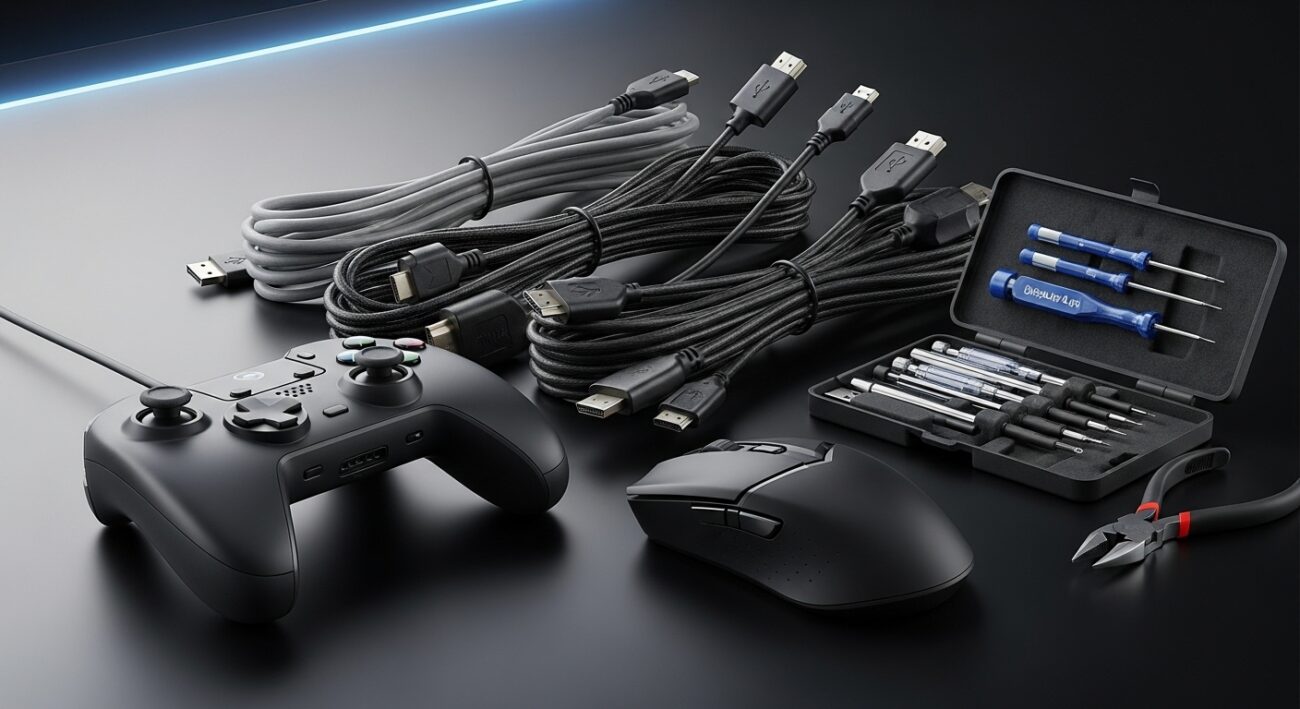
Choć rzadziej są głównym winowajcą, niskiej jakości kable HDMI czy DisplayPort mogą w pewnym stopniu wpływać na integralność sygnału, a co za tym idzie, na opóźnienia.
Twoja Misja: Redukcja Input Lagu do Minimum!
Na szczęście istnieje wiele sprawdzonych sposobów, by znacząco zredukować input lag i odzyskać pełną kontrolę nad rozgrywką. Oto co możesz zrobić:
1. Optymalizacja Wyświetlacza
- Włącz Tryb Gry (Game Mode): To absolutna podstawa, szczególnie w telewizorach. Tryb gry automatycznie wyłącza większość zbędnych funkcji przetwarzania obrazu, które zwiększają opóźnienie, i optymalizuje telewizor pod kątem gier.
- Wyłącz Post-Processing Ręcznie: Jeśli Twój monitor/TV nie ma trybu gry lub chcesz uzyskać jeszcze lepsze rezultaty, ręcznie wyłącz wszystkie funkcje poprawy obrazu, takie jak upłynniacze ruchu, redukcja szumów, dynamiczny kontrast, interpolacja klatek (Motion Smoothing/TruMotion/MotionFlow).
- Wybierz Monitor Gamingowy: Jeśli planujesz zakup nowego sprzętu, postaw na monitory gamingowe z niskim input lagiem (producenci monitorów częściej podają ten parametr niż w przypadku telewizorów), wysoką częstotliwością odświeżania (120 Hz, 144 Hz, 240 Hz+) i niskim czasem reakcji (1 ms).
2. Optymalizacja Ustawień Graficznych i Synchronizacji
- V-Sync – Wyłącz lub Użyj z Rozwagą: Wyłączenie V-Sync w ustawieniach gry lub panelu sterowania karty graficznej (NVIDIA Control Panel, AMD Radeon Software) natychmiastowo zredukuje input lag. Pamiętaj jednak, że może to spowodować screen tearing (rozrywanie obrazu).
- G-Sync/FreeSync (VRR) + Ograniczenie FPS: Jeśli posiadasz monitor z G-Sync lub FreeSync, włącz te technologie. Aby uzyskać najniższe opóźnienia bez tearing’u, ogranicz liczbę klatek na sekundę (FPS) do wartości nieco poniżej maksymalnej częstotliwości odświeżania monitora (np. jeśli monitor ma 144 Hz, ustaw limit na 141-143 FPS). Włącz V-Sync w panelu sterowania karty graficznej, a wyłącz w grze.
- Dostosuj Ustawienia Graficzne w Grze: Zmniejszenie jakości grafiki w grze może zwiększyć liczbę klatek na sekundę (FPS), co przekłada się na mniejszy input lag. Eksperymentuj z ustawieniami, aby znaleźć złoty środek między jakością a responsywnością.
- Tryb Niskiego Opóźnienia w Grze: Niektóre nowoczesne gry posiadają wbudowane opcje redukcji opóźnienia, takie jak „Tryb niskiego opóźnienia” (Low Latency Mode). Włącz je, jeśli są dostępne.
- Wyłącz Nakładki (Overlay): Nakładki z aplikacji takich jak Discord, Steam, Xbox Game Bar czy GeForce Experience mogą dodawać opóźnienia. Wyłącz je podczas gry.
3. Optymalizacja Peryferiów
- Preferuj Urządzenia Przewodowe: Myszy, klawiatury i kontrolery przewodowe zazwyczaj oferują najniższe możliwe opóźnienia.
- Wybierz Bezprzewodowe 2.4 GHz z Donglem: Jeśli musisz korzystać z bezprzewodowych peryferiów, wybierz te, które komunikują się za pomocą dedykowanego odbiornika USB (technologia 2.4 GHz), a nie Bluetooth, ponieważ Bluetooth często ma większe opóźnienia.
- Wysoki Polling Rate: Upewnij się, że Twoja mysz gamingowa pracuje z wysoką częstotliwością raportowania (polling rate), najlepiej 1000 Hz lub więcej.
- Zadbaj o Zasilanie: Regularnie ładuj lub wymieniaj baterie w urządzeniach bezprzewodowych, aby zapewnić stabilną pracę.
- Położenie Odbiornika: Umieść odbiornik USB dla urządzeń bezprzewodowych jak najbliżej myszy i klawiatury, z dala od innych źródeł zakłóceń.
- DPI myszy: Zmiana DPI myszy na wyższe wartości może zredukować opóźnienie sensora o kilka milisekund.
4. Optymalizacja Systemu i Sieci
- Zaktualizuj Sterowniki i Firmware: Regularnie aktualizuj sterowniki karty graficznej, chipsetu, a także firmware monitora czy telewizora.
- Zamknij Niepotrzebne Aplikacje: Przed rozpoczęciem gry zamknij wszystkie zbędne programy działające w tle.
- Tryb Zasilania: Ustaw plan zasilania komputera na „Wysoka wydajność”.
- Połączenie Sieciowe: Dla gier online zawsze preferuj połączenie przewodowe (Ethernet) zamiast Wi-Fi, aby zminimalizować opóźnienia sieciowe (ping), które, choć inne niż input lag, wpływają na ogólne odczucia z gry.
Szybka Ścieżka do Płynnej Rozgrywki: Kluczowe Wnioski do Zapamiętania
Input lag to podstępny przeciwnik w świecie gier, ale na szczęście nie jest niepokonany. Pamiętaj, że każdy element Twojego zestawu gamingowego, od myszki po monitor, wnosi swój wkład w ostateczne opóźnienie. Dlatego podejście kompleksowe, obejmujące zarówno sprzęt, jak i oprogramowanie, jest kluczem do sukcesu.
Zacznij od najprostszych kroków: włącz tryb gry na telewizorze/monitorze i wyłącz zbędne funkcje poprawy obrazu. Następnie przyjrzyj się swoim peryferiom – czy są przewodowe, a jeśli nie, to czy korzystają z technologii 2.4 GHz z wysokim polling rate? Na koniec, zoptymalizuj ustawienia w grze i panelu sterowania karty graficznej, eksperymentując z V-Sync, G-Sync/FreeSync i limitem klatek.
Nie pozwól, aby input lag stał na drodze do Twoich wirtualnych zwycięstw. Zastosuj te wskazówki, a szybko poczujesz różnicę – precyzyjne ruchy, błyskawiczne reakcje i prawdziwa radość z płynnej rozgrywki będą na wyciągnięcie ręki! Powodzenia!
FAQ – najczęściej zadawane pytania
Co to jest input lag i dlaczego jest tak ważny w grach?
Input lag to opóźnienie między wykonaniem akcji przez gracza (np. naciśnięciem klawisza) a pojawieniem się jej efektu na ekranie. Mierzony w milisekundach, jest kluczowy w dynamicznych grach, gdzie szybkie reakcje decydują o zwycięstwie lub porażce.
Jakie są główne przyczyny powstawania input lagu?
Input lag jest sumą mikro-opóźnień w całym łańcuchu sygnału. Główne przyczyny to: przetwarzanie obrazu przez wyświetlacz (TV/monitor), typ połączenia i częstotliwość raportowania peryferiów (mysz, klawiatura, kontroler), ustawienia graficzne w grze (np. V-Sync) oraz aplikacje działające w tle.
Jakie kroki można podjąć, aby zredukować input lag związany z wyświetlaczem?
Należy włączyć tryb gry (Game Mode) na telewizorze lub monitorze, ręcznie wyłączyć wszystkie funkcje poprawy obrazu (np. upłynniacze ruchu, redukcja szumów) oraz, jeśli to możliwe, używać monitora gamingowego z wysoką częstotliwością odświeżania i niskim czasem reakcji.
Czy peryferia (mysz, klawiatura, kontroler) wpływają na input lag? Jak je zoptymalizować?
Tak, peryferia mają wpływ. Urządzenia przewodowe zazwyczaj oferują najniższe opóźnienia. Jeśli bezprzewodowe, zaleca się te z odbiornikiem 2.4 GHz (nie Bluetooth) i wysoką częstotliwością raportowania (polling rate, np. 1000 Hz). Pomaga też umieszczenie odbiornika blisko urządzeń i wyższe DPI myszy.
Jakie ustawienia oprogramowania i systemu pomagają zminimalizować input lag?
Warto wyłączyć V-Sync (lub używać z VRR i limitem FPS), obniżyć ustawienia graficzne w grze, włączyć tryb niskiego opóźnienia w grze (jeśli dostępny), zamknąć niepotrzebne aplikacje działające w tle oraz wyłączyć nakładki (overlaye). Ważna jest też aktualizacja sterowników.
Jaki poziom input lagu jest uznawany za dobry, a jaki za słaby w grach?
Dla profesjonalnych graczy idealny input lag to poniżej 15 ms. Dla casualowych graczy akceptowalne jest poniżej 40 ms. Opóźnienie powyżej 50 ms staje się wyraźnie zauważalne, a powyżej 70 ms jest klasyfikowane jako słabe.