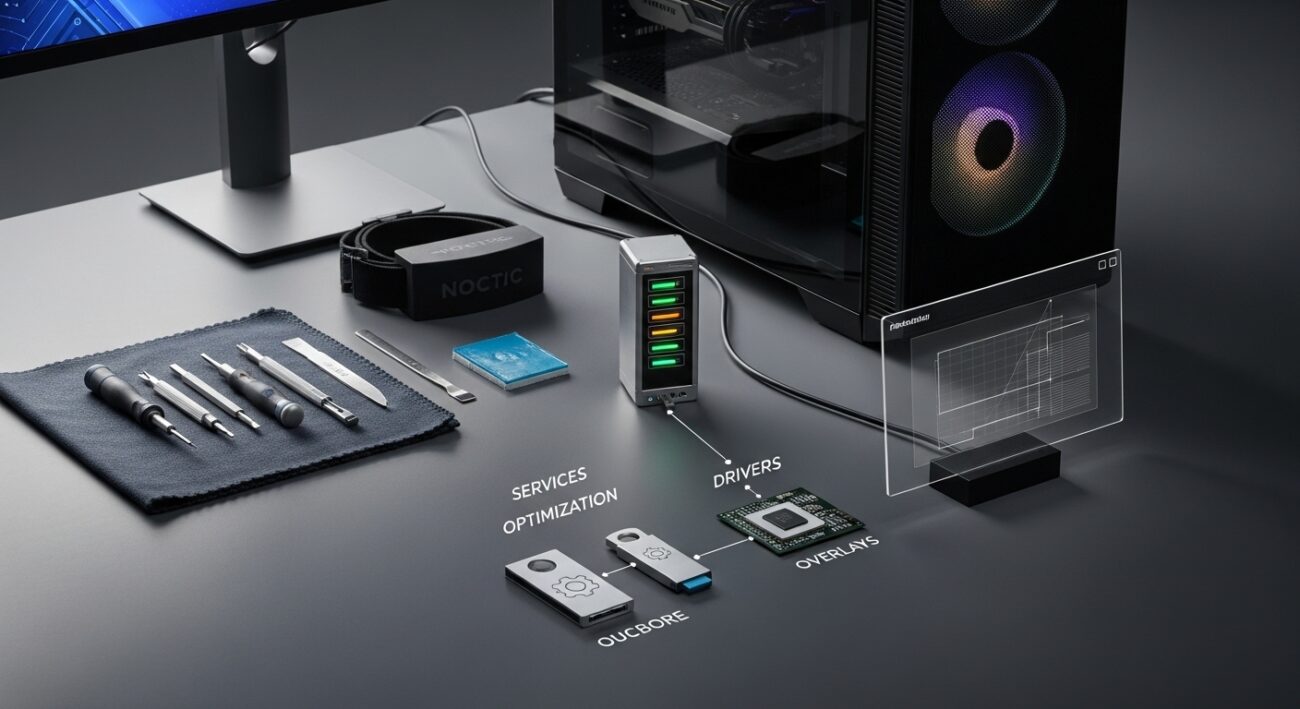
Czy Twój komputer z Windowsem wymięka w kluczowych momentach? Lagi, spadki FPS-ów, zacinanie się obrazu – to koszmar każdego gracza. Ale nie martw się! Nie zawsze musisz kupować nowy sprzęt. Często wystarczy kilka sprytnych zmian w systemie, aby odblokować jego pełny potencjał i cieszyć się płynniejszą rozgrywką. W tym artykule, niczym doświadczony technik gamingowy, poprowadzę Cię przez świat optymalizacji Windowsa pod gry. Skupimy się na kluczowych elementach: usługach, sterownikach i nakładkach, które często są cichymi pożeraczami zasobów.
Usługi Windows: Co wyłączyć, a co zostawić?
System Windows, zwłaszcza w domyślnych ustawieniach, uruchamia wiele usług, które działają w tle, zużywając cenne zasoby procesora i pamięci RAM. Część z nich jest niezbędna do prawidłowego funkcjonowania systemu, inne zaś są całkowicie zbędne podczas grania i można je bezpiecznie wyłączyć lub ustawić na uruchamianie ręczne.
Jak zarządzać usługami?
- Naciśnij kombinację klawiszy Win + R, wpisz
services.msci naciśnij Enter. - Otworzy się okno „Usługi”. Zanim zaczniesz cokolwiek zmieniać, zastanów się, czy na pewno wiesz, do czego służy dana usługa. Nieumiejętne wyłączenie kluczowych usług może doprowadzić do niestabilności systemu.
- Dla większości usług, które nie są krytyczne, możesz zmienić „Typ uruchomienia” na „Ręczny” lub „Wyłączony”.
Przykładowe usługi, które warto rozważyć:
- Usługi związane z drukowaniem (Bufor wydruku): Jeśli nie używasz drukarki, możesz bezpiecznie ustawić na „Ręczny”.
- Faks: Jeśli nie używasz faksu, wyłącz.
- Usługa udostępniania sieciowego programu Windows Media Player: Jeśli nie udostępniasz multimediów, wyłącz.
- Usługa Windows Search: Odpowiada za indeksowanie plików. Jeśli masz szybki dysk SSD i rzadko korzystasz z wyszukiwarki systemowej, możesz spróbować ją wyłączyć. Pamiętaj, że wpłynie to na szybkość wyszukiwania plików.
- Windows Update: Możesz ustawić na „Ręczny” i uruchamiać go samodzielnie, gdy potrzebujesz aktualizacji. W ten sposób unikniesz nieoczekiwanych aktualizacji w trakcie gry.
- Usługa Xbox Live Networking Service: Jeśli nie korzystasz z funkcji sieciowych Xbox, możesz ją wyłączyć.
Zawsze bądź ostrożny i w razie wątpliwości poszukaj informacji na temat konkretnej usługi przed jej wyłączeniem. Najlepiej zmieniać ustawienia pojedynczo i testować system, aby upewnić się, że wszystko działa poprawnie.
Sterowniki: Fundament płynnej gry
Aktualne i prawidłowo skonfigurowane sterowniki to absolutna podstawa, jeśli chcesz wycisnąć maksimum z Twojego sprzętu. Zaniedbanie tego aspektu to prosta droga do spadków wydajności i niestabilności.
Sterowniki karty graficznej (GPU)
To najważniejszy element. Producenci kart (NVIDIA, AMD, Intel) regularnie wydają nowe wersje sterowników, które często zawierają optymalizacje dla najnowszych gier, poprawiają stabilność i wprowadzają nowe funkcje.
- Gdzie szukać? Zawsze pobieraj sterowniki bezpośrednio ze stron internetowych producenta karty graficznej: NVIDIA GeForce, AMD Radeon, Intel Graphics. Unikaj pobierania z nieoficjalnych źródeł.
- Czysta instalacja: Podczas instalacji nowych sterowników, wybierz opcję „czystej instalacji”. Usunie to wszystkie poprzednie pliki sterownika i zapobiegnie potencjalnym konfliktom.
- Ustawienia panelu sterowania NVIDIA/AMD:
- NVIDIA: Otwórz „Panel Sterowania NVIDIA”. W sekcji „Zarządzanie ustawieniami 3D” ustaw „Tryb zarządzania energią” na „Preferuj maksymalną wydajność”. „Maksymalna liczba wstępnie renderowanych klatek” na 1. „Filtrowanie tekstur – jakość” na „Wysoka wydajność”. „Synchronizacja pionowa” (V-Sync) najlepiej wyłączyć, chyba że masz problem z „rozrywaniem” obrazu i preferujesz stabilną liczbę klatek. Włącz „Optymalizację wątkową”.
- AMD: W oprogramowaniu AMD Radeon Software Adrenalin Edition możesz znaleźć podobne opcje optymalizacji. Tryb Radeon Boost dynamicznie dostosowuje rozdzielczość w czasie rzeczywistym, aby zwiększyć wydajność w grach, a Radeon Image Sharpening poprawia jakość obrazu bez spadku wydajności.
Sterowniki chipsetu i audio
Nie zapomnij o aktualizacji sterowników chipsetu płyty głównej (ze strony producenta płyty głównej) oraz sterowników audio. Choć ich wpływ na FPS jest mniejszy, mogą poprawić ogólną stabilność systemu i kompatybilność.
Overlaye: Wygoda czy spowolnienie?
Nakładki (overlaye) to aplikacje wyświetlające się nad grą, oferując różne funkcje, takie jak czat, monitorowanie wydajności czy nagrywanie. Mogą być przydatne, ale często pochłaniają zasoby i wpływają na wydajność.
Xbox Game Bar
Wbudowana w Windows nakładka. Oferuje monitorowanie wydajności, nagrywanie klipów i zrzutów ekranu oraz funkcje społecznościowe. Może być przydatna, ale jednocześnie potrafi negatywnie wpływać na wydajność, zwłaszcza na słabszych komputerach. W systemie Windows 10 i 11 nowy widżet Zasoby w Xbox Game Bar może wskazać, które aplikacje w tle najbardziej obciążają system podczas gry.
- Rada: Jeśli masz problemy z wydajnością, spróbuj ją wyłączyć. Możesz to zrobić w „Ustawieniach” > „Granie” > „Pasek gier Xbox”.
Discord Overlay
Nakładka Discord pozwala na dostęp do czatu głosowego i tekstowego bez wychodzenia z gry. Chociaż Discord pracuje nad poprawą stabilności i wydajności swojego overlay’a, który od kwietnia 2024 jest domyślnie włączony dla wszystkich gier i działa w trybie okienkowym/bez obramowania, nadal może powodować niewielkie spadki FPS (od 1 do 15 w zależności od PC) lub problemy ze stabilnością w niektórych grach.
- Rada: Jeśli doświadczasz lagów, crashy lub innych problemów, zaleca się wyłączenie nakładki Discord dla danej gry. Możesz to zrobić w ustawieniach użytkownika Discord, w zakładce „Nakładka”.
NVIDIA GeForce Experience / AMD Radeon Software Overlays
Oba oprogramowania oferują własne nakładki (np. ShadowPlay w GeForce Experience, Performance Overlay w Radeon Software), które umożliwiają nagrywanie, strumieniowanie, monitorowanie wydajności, a nawet optymalizację ustawień gier. Generalnie są one dobrze zoptymalizowane, ale w niektórych sytuacjach mogą mieć wpływ na wydajność, zwłaszcza jeśli VRAM karty graficznej jest mocno obciążony.
- Rada: Jeśli nie korzystasz aktywnie z funkcji nagrywania czy monitorowania, rozważ ich wyłączenie w ustawieniach oprogramowania GeForce Experience lub Radeon Software.
Dodatkowe turbodoładowanie dla Twojego Windowsa
Tryb Gry (Game Mode)
Windows 10 i 11 posiadają wbudowany „Tryb Gry”, który ma na celu zoptymalizowanie systemu pod kątem rozgrywki, priorytetyzując zasoby dla gry. Włączenie tej funkcji może poprawić płynność.
- Jak włączyć? Przejdź do „Ustawień” > „Granie” > „Tryb Gry” i upewnij się, że jest włączony.
Plan zasilania
Ustawienie planu zasilania na „Wysoka wydajność” lub „Najwyższa wydajność” (dostępny przez wiersz poleceń) sprawia, że procesor pracuje z pełną mocą, zamiast ograniczać zużycie energii. Pamiętaj jednak, że na laptopach może to skrócić czas pracy na baterii i zwiększyć temperaturę.
- Jak włączyć „Najwyższą wydajność” (Windows 10/11)? Otwórz Wiersz Poleceń (jako administrator) i wklej komendę:
powercfg -duplicatescheme e9a42b02-d5df-448d-aa00-03f14749eb61. Następnie przejdź do „Panelu sterowania” > „Opcje zasilania” i wybierz nowo dodany plan „Najwyższa wydajność”.
Aplikacje działające w tle
Wiele aplikacji uruchamia się automatycznie wraz z systemem i działa w tle, zużywając zasoby. Wyłączenie tych niepotrzebnych programów może znacząco poprawić wydajność.
- Jak zarządzać?
- Otwórz „Menedżer zadań” (Ctrl + Shift + Esc), przejdź do zakładki „Uruchamianie” i wyłącz programy, których nie potrzebujesz przy starcie.
- W „Ustawieniach” > „Aplikacje” > „Zainstalowane aplikacje” (lub „Aplikacje w tle” w starszych wersjach) możesz ustawić, które aplikacje mogą działać w tle. Zaleca się wybranie opcji „Zoptymalizowane pod kątem zasilania” lub „Nigdy” dla aplikacji, których nie potrzebujesz w tle.
Efekty wizualne
Windows oferuje wiele animacji i efektów wizualnych, które poprawiają estetykę systemu, ale mogą obciążać procesor i kartę graficzną, szczególnie na słabszych maszynach.
- Jak zoptymalizować? Wpisz w wyszukiwarce Windows „dopasuj wygląd i wydajność systemu Windows”. W zakładce „Efekty wizualne” wybierz opcję „Dopasuj dla uzyskania najlepszej wydajności” lub ręcznie odznacz zbędne animacje.
Twoja droga do gamingowego nirwany
Optymalizacja Windowsa pod gry to proces ciągły, ale niezwykle satysfakcjonujący. Nie musisz być ekspertem, aby wprowadzić te zmiany. Zacznij od sterowników, przejdź przez usługi i nakładki, a na koniec dostosuj dodatkowe ustawienia systemowe. Każdy z tych kroków przybliży Cię do płynniejszej i bardziej responsywnej rozgrywki. Pamiętaj, że diabeł tkwi w szczegółach, a nawet małe optymalizacje mogą zdziałać cuda. Regularnie sprawdzaj aktualizacje, eksperymentuj z ustawieniami i nie bój się testować, co działa najlepiej dla Twojego konkretnego sprzętu. Teraz, uzbrojony w tę wiedzę, możesz wrócić do swoich ulubionych tytułów i zmiażdżyć konkurencję, ciesząc się każdą klatką na sekundę!
FAQ – najczęściej zadawane pytania
Dlaczego warto optymalizować Windowsa pod gry?
Optymalizacja Windowsa pomaga poprawić płynność rozgrywki, eliminować lagi i spadki FPS-ów, a także odblokować pełen potencjał systemu bez konieczności kupowania nowego sprzętu.
Jakie usługi Windows można wyłączyć, aby poprawić wydajność w grach?
Można rozważyć wyłączenie lub ustawienie na „Ręczny” usług takich jak Bufor wydruku, Faks, Usługa udostępniania sieciowego programu Windows Media Player, Windows Search (ostrożnie) oraz Usługa Xbox Live Networking Service, jeśli się z nich nie korzysta. Windows Update można ustawić na „Ręczny”.
Jakie sterowniki są kluczowe dla płynnej rozgrywki i jak je aktualizować?
Kluczowe są aktualne sterowniki karty graficznej (GPU), chipsetu i audio. Sterowniki GPU należy pobierać bezpośrednio ze stron producentów (NVIDIA, AMD, Intel) i instalować w trybie „czystej instalacji”, optymalizując również ustawienia w panelu sterowania GPU.
Czy nakładki (overlaye) wpływają na wydajność w grach i czy warto je wyłączać?
Tak, nakładki takie jak Xbox Game Bar, Discord Overlay, NVIDIA GeForce Experience / AMD Radeon Software Overlays mogą zużywać zasoby i wpływać na wydajność. W przypadku problemów z płynnością lub stabilnością zaleca się ich wyłączenie w ustawieniach.
Jakie dodatkowe ustawienia Windows mogą poprawić wydajność w grach?
Warto włączyć „Tryb Gry”, ustawić plan zasilania na „Wysoka wydajność” lub „Najwyższa wydajność”, wyłączyć niepotrzebne aplikacje działające w tle oraz zoptymalizować efekty wizualne systemu, wybierając „Dopasuj dla uzyskania najlepszej wydajności”.