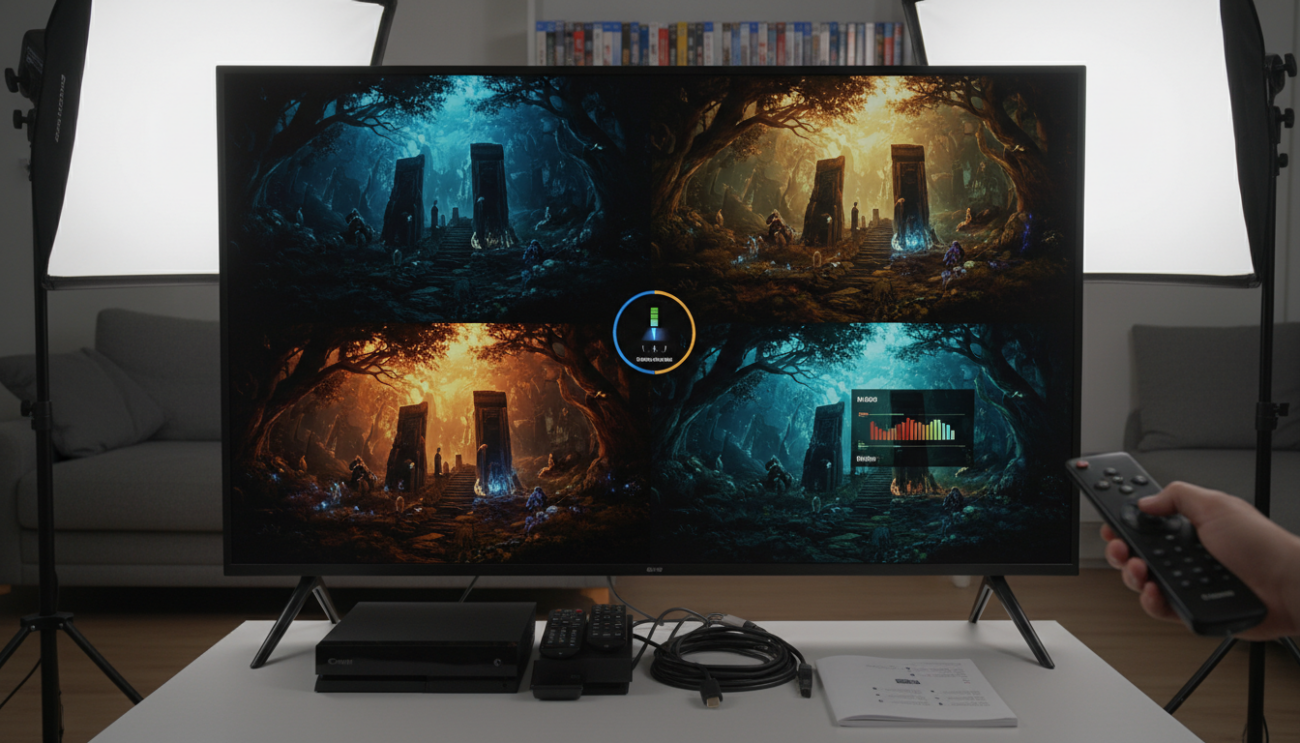
Większość użytkowników po zakupie nowoczesnego telewizora 4K z obsługą HDR przeżywa spore rozczarowanie. Zamiast obiecanego „obrazu jak żywy”, widzą albo zbyt ciemne sceny, w których giną detale, albo nienaturalnie przejaskrawione kolory, które męczą wzrok. HDR, czyli High Dynamic Range, to technologia, która potrafi całkowicie odmienić Twoje wrażenia z cyfrowej rozrywki, ale pod jednym warunkiem: musisz wiedzieć, jak ją okiełznać. To nie jest funkcja typu „włącz i zapomnij”. Aby wykrzesać z ekranu pełnię możliwości, niezbędna jest precyzyjna synchronizacja ustawień telewizora, konsoli lub komputera oraz samej gry. W tym przewodniku dowiesz się dokładnie, jak skonfigurować swój sprzęt, aby HDR przestał być problemem, a stał się Twoim największym sojusznikiem w budowaniu immersji.
Dlaczego HDR w grach często wygląda źle? Zrozumienie podstaw
Zanim przejdziemy do przesuwania suwaków, musisz zrozumieć, na czym polega problem. Tradycyjny obraz (SDR) ma bardzo ograniczoną rozpiętość tonalną. HDR pozwala na wyświetlanie znacznie jaśniejszych punktów przy jednoczesnym zachowaniu głębokiej czerni. Problem pojawia się w momencie „mapowania tonów” (tone mapping). Jeśli Twój telewizor ma jasność szczytową na poziomie 400 nitów, a gra wysyła sygnał o jasności 1000 nitów, procesor obrazu musi zdecydować, co zrobić z tą nadwyżką. Jeśli zrobi to źle, obraz staje się wyprany z kolorów lub detale w jasnych partiach (np. chmury na niebie) znikają w białej plamie.
Krok 1: Przygotowanie telewizora – fundament idealnego obrazu
Zanim włączysz konsolę, musisz upewnić się, że Twój telewizor jest gotowy na przyjęcie sygnału o wysokiej jakości. Wiele modeli wymaga ręcznego odblokowania pełnej przepustowości portów HDMI.
- Włącz HDMI Ultra HD Deep Colour: W zależności od marki (LG, Samsung, Sony, Philips), funkcja ta może nazywać się inaczej (np. HDMI Enhanced, HDMI Signal Format). Musi być ona aktywna dla portu, do którego podpięta jest konsola lub PC.
- Wybierz tryb Gra (Game Mode): To absolutna podstawa. Tryb ten nie tylko redukuje input lag, ale często wyłącza zbędne „upiększacze” procesora, które mogłyby negatywnie wpływać na mapowanie tonów w HDR.
- Jasność i kontrast: W przypadku HDR zazwyczaj ustawiamy „Jasność OLED” lub „Podświetlenie” na wartość maksymalną. To pozwala matrycy na osiągnięcie deklarowanej jasności szczytowej.
- Wyłącz oszczędzanie energii: Czujniki światła otoczenia często zbyt mocno przyciemniają obraz HDR, psując cały efekt.
Krok 2: Mapowanie tonów – HGIG czy Dynamic Tone Mapping?
To tutaj większość graczy popełnia błąd. Telewizory posiadają funkcję Dynamic Tone Mapping (DTM), która analizuje każdą klatkę obrazu i sztucznie ją rozjaśnia. Choć na pierwszy rzut oka obraz wydaje się efektowny, jest on nieprawdziwy – niszczy zamysł twórców gry i spłaszcza kontrast.
Jeśli Twój telewizor i gra obsługują HGiG (HDR Gaming Interest Group), zawsze wybieraj tę opcję. HGiG wyłącza mapowanie tonów w telewizorze, pozwalając konsoli na bezpośrednie sterowanie jasnością matrycy. Dzięki temu to gra „wie”, na co stać Twój ekran, i dostarcza idealnie dopasowany sygnał. Jeśli Twoje urządzenie nie posiada HGiG, ustaw mapowanie tonów na „Static” (Stałe) podczas kalibracji w menu konsoli.
Krok 3: Kalibracja na poziomie systemu (PS5, Xbox, Windows)
Każda nowoczesna platforma posiada systemowe narzędzie do kalibracji HDR. Nie pomijaj go!
Kalibracja HDR na PlayStation 5
- Przejdź do Ustawienia > Ekran i wideo > Wyjście wideo > Dostosuj HDR.
- Zobaczysz trzy ekrany z symbolami. Kluczem jest ustawienie suwaka tak, aby symbol stał się ledwo widoczny lub niemal całkowicie zniknął na białym tle.
- Pro tip: Na pierwszych dwóch ekranach (jasność) ustawiaj wartość do momentu, aż symbol zniknie, a potem cofnij o jedno kliknięcie. Trzeci ekran (czerń) w przypadku telewizorów OLED ustaw na najniższą możliwą wartość (czysta czerń).
Kalibracja HDR na Xbox Series X/S
Xbox oferuje aplikację „HDR Calibration”. Proces jest podobny jak w PS5, ale Xbox pozwala na dokładniejszy podgląd zmian. Zwróć szczególną uwagę na Minimum Luminance – dla matryc OLED zawsze powinno to być 0.
Windows 11 i aplikacja HDR Calibration
Użytkownicy PC przez lata borykali się z fatalnym HDR-em. W Windows 11 rozwiązaniem jest pobranie ze sklepu Microsoft Store aplikacji Windows HDR Calibration. Działa ona identycznie jak systemowe rozwiązania w konsolach i tworzy profil barwny, który system wymusza w grach wspierających Auto HDR.
Krok 4: Ustawienia wewnątrz gier – co oznaczają suwaki?
Nawet po kalibracji systemu, wiele gier posiada własne menu HDR. Oto najważniejsze parametry, z którymi się spotkasz:
- Peak Brightness (Jasność szczytowa): Musisz tu wpisać wartość nitów, jaką realnie osiąga Twój telewizor. Przykładowo: popularne modele OLED to około 600-800 nitów, topowe modele Mini-LED mogą osiągać 1500-2000 nitów. Jeśli nie znasz tej wartości, sprawdź recenzje swojego modelu w sieci.
- Paper White (Biel papieru): Odpowiada za jasność elementów interfejsu (HUD) oraz tekstu. Ustaw ją tak, aby napisy były czytelne, ale nie „wypalały” oczu podczas nocnych sesji. Zazwyczaj 100-150 nitów jest optymalne.
- HDR Contrast / Saturation: Tutaj zachowaj umiar. Zbyt wysoki kontrast w grze spowoduje utratę detali w cieniach (tzw. black crush).
Najczęstsze błędy, które psują efekt HDR
Jeśli po wykonaniu powyższych kroków obraz nadal nie wygląda dobrze, sprawdź te trzy elementy:
1. Słabej jakości kabel HDMI
HDR, szczególnie w 4K i 120Hz, wymaga ogromnej przepustowości. Jeśli używasz starego kabla, możesz doświadczać „śnieżenia” obrazu, zanikania sygnału lub automatycznego przełączania się konsoli w tryb SDR. Zainwestuj w kabel z certyfikatem HDMI 2.1 Ultra High Speed.
2. Zbyt niska jasność telewizora (tanie modele HDR)
To bolesna prawda: tanie telewizory (poniżej 2500-3000 zł) często mają naklejkę „HDR”, ale ich matryce osiągają zaledwie 250-300 nitów. To zbyt mało, by zobaczyć różnicę. W takim przypadku HDR często wygląda gorzej niż SDR, bo obraz staje się nienaturalnie ciemny. Czasem lepiej po prostu wyłączyć HDR w ustawieniach konsoli.
3. Niewłaściwy poziom czerni (RGB Range)
Jeśli obraz jest szary i wyprany, upewnij się, że zakres RGB w konsoli i telewizorze jest zgodny. Najlepiej ustaw obie wartości na Automatyczny lub „Limited/Ograniczony” (standard dla TV). Niedopasowanie tych ustawień to najczęstsza przyczyna tzw. „mlecznego obrazu”.
Twoja przepustka do nowej ery realizmu
Prawidłowe ustawienie HDR to proces, który wymaga cierpliwości, ale nagroda jest tego warta. Kiedy po raz pierwszy zobaczysz zachód słońca w grze, który realnie Cię oślepi, lub dostrzeżesz szczegóły w mrocznej jaskini, których wcześniej nie było, zrozumiesz, dlaczego entuzjaści obrazu tak bardzo kochają tę technologię. Pamiętaj o złotej zasadzie: telewizor ma wyświetlać obraz, a nie go kreować. Wyłączaj zbędne systemy poprawy obrazu, ufaj standardowi HGiG i zawsze kalibruj jasność pod konkretne możliwości swojej matrycy. Dzięki temu Twoje gry zyskają głębię i plastyczność, o jakiej wcześniej mogłeś tylko pomarzyć. Ciesz się najwyższą jakością obrazu, na którą Twój sprzęt po prostu zasługuje.
FAQ – najczęściej zadawane pytania
Dlaczego obraz HDR w grach często wygląda źle mimo posiadania nowoczesnego telewizora?
Głównym problemem jest zazwyczaj niewłaściwe mapowanie tonów (tone mapping). Jeśli telewizor ma niską jasność szczytową, a gra wysyła sygnał o wysokiej jasności, detale w jasnych partiach mogą zniknąć, a kolory stać się wyprane.
Jakie funkcje telewizora należy włączyć przed rozpoczęciem kalibracji HDR?
Należy aktywować funkcję HDMI Ultra HD Deep Colour (lub jej odpowiednik u konkretnego producenta) dla danego portu, włączyć tryb Gra, ustawić podświetlenie na maksimum oraz wyłączyć czujniki oszczędzania energii.
Czym różni się tryb HGiG od funkcji Dynamic Tone Mapping (DTM)?
Dynamic Tone Mapping sztucznie rozjaśnia każdą klatkę, co może niszczyć zamysł twórców. HGiG natomiast wyłącza mapowanie tonów w telewizorze, pozwalając konsoli na bezpośrednie i precyzyjne sterowanie jasnością matrycy.
Jak prawidłowo przeprowadzić systemową kalibrację HDR na konsoli?
W ustawieniach wideo należy dostosować suwaki tak, aby symbole na białym tle stały się ledwo widoczne lub niemal zniknęły. W przypadku telewizorów OLED poziom czerni powinien być zawsze ustawiony na najniższą możliwą wartość.
Co oznaczają suwaki Peak Brightness i Paper White w menu gry?
Peak Brightness to jasność szczytowa Twojego telewizora mierzona w nitach, którą należy dopasować do możliwości matrycy. Paper White odpowiada za jasność elementów interfejsu (HUD) i tekstu, aby nie raziły one wzroku.
Dlaczego na niektórych telewizorach obraz HDR jest zbyt ciemny lub szary?
Przyczyną może być zbyt niska jasność matrycy (poniżej 300 nitów) w tanich modelach lub niedopasowanie zakresu RGB (RGB Range) między konsolą a telewizorem, co powoduje efekt tzw. mlecznego obrazu.