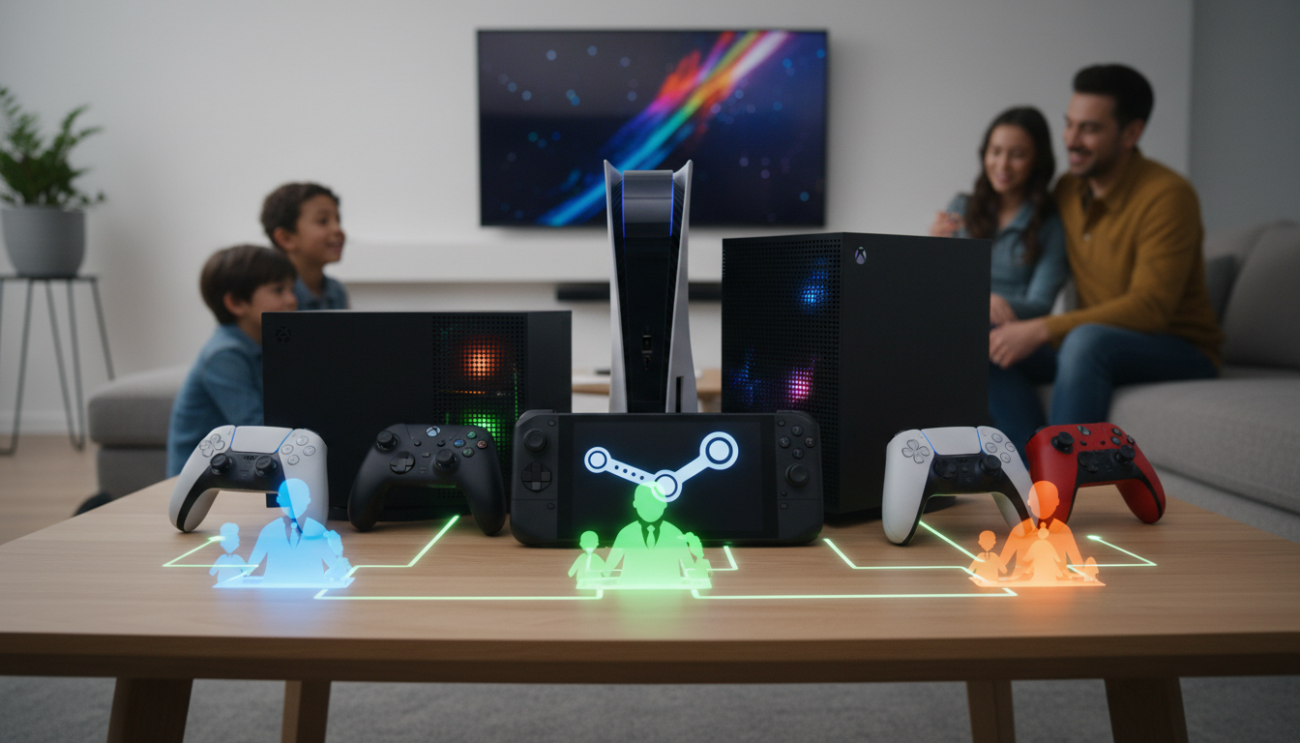
W dobie cyfrowej dystrybucji, gdzie fizyczne nośniki powoli odchodzą do lamusa, wielu graczy zastanawia się, jak optymalnie zarządzać swoją kolekcją tytułów. Zakup nowej gry AAA to wydatek rzędu kilkuset złotych, co przy kilku domownikach posiadających własne profile może generować ogromne koszty. Na szczęście producenci najpopularniejszych platform – Sony, Microsoft oraz Valve – przygotowali oficjalne, w pełni legalne mechanizmy pozwalające na współdzielenie biblioteki z bliskimi. Dzięki nim Twoje ulubione produkcje nie muszą być przypisane tylko do jednej osoby. Dowiedz się, jak skonfigurować udostępnianie gier na PS5, Xbox oraz Steam, aby cieszyć się wspólną rozrywką bez łamania regulaminów i dodatkowych opłat.
Jak udostępniać gry na PlayStation 5? Poznaj funkcję Console Sharing
PlayStation 5 oferuje bardzo przejrzysty mechanizm o nazwie Udostępnianie konsoli i granie w trybie offline. W przeciwieństwie do poprzednich generacji, Sony uprościło ten proces, pozwalając na korzystanie z gier oraz subskrypcji PlayStation Plus wszystkim użytkownikom zalogowanym na konkretnym urządzeniu.
Kluczowe zasady udostępniania na PS5
- Możesz wyznaczyć jedną konsolę PS5 jako swoją „główną” jednostkę, na której Twoje gry są dostępne dla każdego.
- Osoby korzystające z Twojej biblioteki na tej konsoli mogą zdobywać własne trofea i zapisywać postępy na swoich profilach.
- Jako właściciel gier możesz logować się na dowolnej innej konsoli PS5 i grać w swoje tytuły, o ile masz połączenie z Internetem.
Instrukcja krok po kroku: Aktywacja na PS5
- Zaloguj się na swoje konto PlayStation Network na konsoli, którą chcesz udostępnić rodzinie.
- Wejdź w Ustawienia (ikona koła zębatego w prawym górnym rogu).
- Wybierz sekcję Użytkownicy i konta.
- Przejdź do zakładki Inne i wybierz opcję Udostępnianie konsoli i granie w trybie offline.
- Wybierz Włącz. Od tego momentu każdy użytkownik tej konsoli ma dostęp do Twoich cyfrowych gier i korzyści płynących z PlayStation Plus.
Xbox i funkcja Home Xbox – Twoja biblioteka dla całej rodziny
Microsoft od lat promuje podejście przyjazne rodzinom, a ich funkcja Domowa konsola Xbox jest jednym z najlepszych rozwiązań na rynku. Pozwala ona nie tylko na dzielenie się grami zakupionymi w sklepie, ale również na udostępnianie potężnego katalogu Xbox Game Pass.
Zalety ustawienia konsoli domowej na Xbox
- Udostępniasz gry cyfrowe oraz subskrypcje (Gold, Game Pass, EA Play) każdemu, kto zaloguje się na Twoim „domowym” Xboxie.
- Twoi bliscy nie muszą być zalogowani na Twoje konto, aby grać w Twoje gry.
- Funkcja ta działa również w trybie offline dla gier, które nie wymagają stałego połączenia z siecią.
Jak ustawić „Domową konsolę Xbox”?
- Zaloguj się na profil, który posiada bibliotekę gier.
- Naciśnij przycisk Xbox na kontrolerze i przejdź do Profil i system, a następnie Ustawienia.
- Wybierz kategorię Ogólne, a potem Personalizacja.
- Kliknij Moja domowa konsola Xbox.
- Wybierz Ustaw to jako moją domową konsolę Xbox.
Ważna uwaga: Microsoft pozwala na zmianę konsoli domowej pięć razy w ciągu roku, więc warto planować te zmiany rozważnie.
Steam Families – nowa era współdzielenia gier na PC
Valve niedawno zrewolucjonizowało swój system, wprowadzając Rodziny Steam (Steam Families). Jest to rozwiązanie znacznie bardziej zaawansowane i wygodne niż starsza funkcja Family Sharing. Nowy system łączy w sobie zarządzanie biblioteką oraz rozbudowaną kontrolę rodzicielską.
Najważniejsze cechy Rodziny Steam
- W ramach jednej Rodziny Steam może znaleźć się do 6 członków.
- Gry z bibliotek wszystkich członków stają się dostępne w jednej, wspólnej puli.
- Możesz grać w grę innego członka rodziny, nawet jeśli on w tym samym czasie gra w inny tytuł ze swojej kolekcji.
- Każdy użytkownik posiada własne zapisy gier, własne osiągnięcia i dostęp do warsztatu Steam.
Jak skonfigurować Rodzinę Steam?
- Otwórz aplikację Steam i przejdź do Ustawień.
- Wybierz zakładkę Interfejs i upewnij się, że bierzesz udział w Steam Family Beta (lub nowszej wersji stabilnej, jeśli funkcja została już w pełni wdrożona).
- Przejdź do zakładki Rodzina i kliknij Zarządzaj rodziną.
- Stwórz nową rodzinę i zaproś do niej domowników, wysyłając im zaproszenia.
Pamiętaj, że deweloperzy gier mają prawo zablokować możliwość udostępniania swoich tytułów, choć większość popularnych produkcji wspiera tę funkcję.
Bezpieczeństwo i aspekty prawne – o czym musisz pamiętać?
Choć udostępnianie gier jest legalne i wspierane przez producentów, wiąże się z pewnymi zasadami, których złamanie może skutkować blokadą konta. Nigdy nie podawaj swoich danych logowania osobom postronnym ani nie kupuj „dostępu do kont” na portalach aukcyjnych. Takie działania są sprzeczne z regulaminami usług i mogą prowadzić do utraty dostępu do całej biblioteki.
Wszystkie opisane metody dotyczą współdzielenia w obrębie jednego gospodarstwa domowego. Systemy te są zaprojektowane tak, aby ułatwić życie rodzinom i bliskim mieszkającym razem. Nadużywanie tych mechanizmów (np. masowe udostępnianie konta osobom z internetu) jest monitorowane przez algorytmy bezpieczeństwa PlayStation, Microsoftu i Valve.
Kwestia blokad i odpowiedzialności
W systemie Steam warto zwrócić uwagę na istotny szczegół: jeśli członek Twojej rodziny zostanie zbanowany (np. przez system VAC) podczas grania w grę z Twojej biblioteki, Twoje konto również może otrzymać blokadę. Wybieraj więc członków swojej cyfrowej rodziny z dużą rozwagą i zaufaniem.
Twoja domowa strategia na oszczędne i wspólne granie
Legalne udostępnianie gier cyfrowych to potężne narzędzie w rękach świadomego gracza. Dzięki funkcji Console Sharing na PS5, systemowi Home Xbox oraz nowym Rodzinom Steam, możesz radykalnie obniżyć koszty swojego hobby, jednocześnie budując wspólną pasję z domownikami. Kluczem do sukcesu jest zrozumienie limitów każdej platformy i dbanie o bezpieczeństwo własnego konta. Skonfiguruj swoje urządzenia już dziś i ciesz się nieograniczonym dostępem do setek tytułów, nie wydając przy tym ani złotówki więcej na kopie gier, które już posiadasz w swojej kolekcji.
FAQ – najczęściej zadawane pytania
Czym jest funkcja Udostępnianie konsoli i granie w trybie offline na PS5?
To mechanizm pozwalający na udostępnianie cyfrowych gier oraz korzyści z subskrypcji PlayStation Plus wszystkim użytkownikom korzystającym z jednej, wyznaczonej jako główna konsoli PS5.
Jakie korzyści oferuje funkcja Domowa konsola Xbox?
Umożliwia ona współdzielenie gier cyfrowych oraz subskrypcji takich jak Xbox Game Pass, Gold czy EA Play z każdą osobą logującą się na domowym urządzeniu, nawet w trybie offline.
Ile osób może liczyć Rodzina Steam i jak działa współdzielenie gier?
Rodzina Steam może składać się z maksymalnie 6 członków. Gry wszystkich osób trafiają do wspólnej puli, a użytkownicy mogą grać w tytuły bliskich, zachowując własne postępy i osiągnięcia.
Czy na Steam można grać w grę innej osoby, gdy jest ona online?
Tak, w ramach Rodziny Steam możesz grać w grę innego członka, nawet jeśli on sam w tym czasie korzysta ze Steam, o ile gra on w inny tytuł ze swojej kolekcji.
Jakie są ograniczenia dotyczące zmiany domowej konsoli na Xbox?
Microsoft pozwala na zmianę ustawienia konsoli jako domowej maksymalnie pięć razy w ciągu roku.
Jakie ryzyko wiąże się z oszustwami członków Rodziny Steam?
Jeśli członek rodziny otrzyma blokadę (np. system VAC) podczas grania w tytuł z Twojej biblioteki, Twoje konto również może zostać zablokowane.