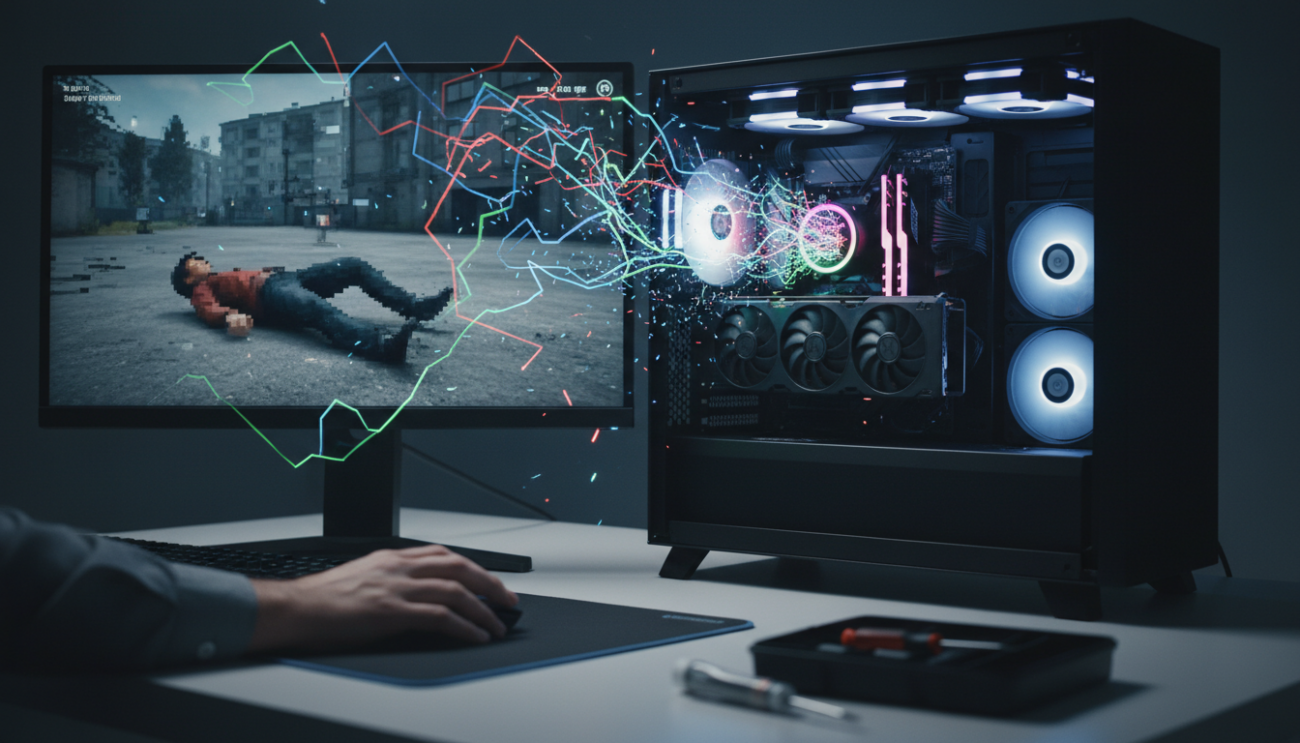
Wyobraź sobie sytuację: jesteś w samym środku decydującej walki, Twój palec spoczywa na spuście, a oczy śledzą każdy ruch przeciwnika. Nagle obraz zamiera na ułamek sekundy, a gdy wraca do normy, Twoja postać leży już na ziemi. To nie był brak umiejętności – to był stuttering. Te irytujące mikroprzycięcia potrafią zepsuć frajdę z nawet najdroższego zestawu komputerowego. Choć Twój licznik klatek może pokazywać stabilne 60 czy 144 FPS, płynność rozgrywki zależy od czegoś znacznie ważniejszego niż sucha średnia: od frametime consistency, czyli regularności generowania poszczególnych klatek obrazu.
W tym artykule przeanalizujemy każdy aspekt Twojego systemu, od sterowników po ustawienia BIOS, aby wyeliminować microfreezy raz na zawsze. Dowiesz się, dlaczego Twój komputer „się dławi” i jak odblokować jego pełny potencjał, zamieniając rwaną animację w krystalicznie czysty ruch.
Zrozumieć wroga: Czym jest stuttering i dlaczego się pojawia?
Zanim przejdziemy do naprawy, musimy zdefiniować problem. Stuttering to nieregularne odstępy między wyświetlaniem kolejnych klatek obrazu. Nawet jeśli karta graficzna generuje dużo klatek, jeśli jedna z nich „spóźni się” o kilkanaście milisekund, Twoje oko zarejestruje to jako szarpnięcie. Microfreezy to natomiast krótkie, zazwyczaj półsekundowe zawieszenia obrazu, które często wynikają z nagłego braku dostępu do danych lub przeciążenia procesora.
Przyczyny tych zjawisk są różnorodne: od konfliktów w oprogramowaniu, przez błędy w sterownikach, aż po wąskie gardła sprzętowe (bottleneck) i problemy z termiką. Poniżej znajdziesz kompletną listę kroków, które pozwolą Ci zdiagnozować i wyeliminować te bolączki.
Fundament płynności: Optymalizacja systemu Windows
System operacyjny to pośrednik między sprzętem a grą. Jeśli jest źle skonfigurowany, nawet RTX 4090 nie zapewni idealnej płynności.
Włączenie Trybu Gry (Game Mode)
W nowoczesnych wersjach systemu Windows 10 i 11, Tryb Gry przestał być tylko marketingowym sloganem. Jego włączenie priorytetyzuje procesy gier, ograniczając aktywność aplikacji w tle i aktualizacji Windows Update podczas rozgrywki. To pierwszy i najprostszy krok do stabilizacji frametime.
Plan zasilania: Wysoka wydajność
Domyślne plany zasilania często próbują oszczędzać energię, co prowadzi do parkowania rdzeni procesora lub zbyt wolnego podbijania taktowań. Przejdź do Panelu Sterowania i wybierz plan Wysoka wydajność lub, jeśli jest dostępny, Najwyższa wydajność. Dzięki temu Twój procesor będzie zawsze gotowy do pracy z maksymalną częstotliwością.
HAGS – Sprzętowe przyspieszanie harmonogramu GPU
Funkcja Hardware-accelerated GPU scheduling pozwala karcie graficznej na samodzielne zarządzanie pamięcią VRAM, co w wielu nowych tytułach drastycznie redukuje opóźnienia i microfreezy. Znajdziesz ją w ustawieniach systemowych w sekcji Ekran -> Grafika -> Zmień domyślne ustawienia grafiki.
Klucz do sukcesu: Sterowniki i oprogramowanie GPU
Karta graficzna to serce Twojego gamingowego zestawu, ale bez odpowiedniego „mózgu” w postaci sterowników, będzie działać chaotycznie.
Czysta instalacja sterowników (DDU)
Jeśli aktualizujesz sterowniki od miesięcy bez czyszczenia starych plików, w systemie mógł powstać chaos. Użyj narzędzia Display Driver Uninstaller (DDU) w trybie awaryjnym, aby całkowicie usunąć stare sterowniki, a następnie zainstaluj najnowszą wersję bezpośrednio ze strony producenta. To najskuteczniejsza metoda na stuttering wynikający z konfliktów software’owych.
Zarządzanie Shader Cache
Wiele nowoczesnych gier cierpi na tzw. shader compilation stutter. W panelu sterowania NVIDIA warto ustawić rozmiar pamięci podręcznej shaderów (Shader Cache Size) na 10 GB lub więcej. Dzięki temu gra nie będzie musiała generować plików shaderów w locie, co jest główną przyczyną przycięć podczas wchodzenia do nowych lokacji.
Sprzętowe aspekty stabilności: RAM, Dysk i Procesor
Często zapominamy, że karta graficzna to tylko jeden z elementów układanki. Stuttering zazwyczaj rodzi się tam, gdzie dane napotykają opór.
Profil XMP/DOCP w BIOSie
To jeden z najczęstszych błędów użytkowników PC. Kupują szybką pamięć RAM, ale zapominają włączyć profil XMP (Intel) lub DOCP (AMD) w BIOSie. Bez tego pamięci działają na bazowym, niskim taktowaniu, co drastycznie obniża wydajność procesora i powoduje niestabilny frametime, szczególnie w miejscach procesorowych.
SSD to podstawa
Instalowanie nowoczesnych gier typu Open World na klasycznym dysku HDD to proszenie się o microfreezy. Gdy gra doczytuje tekstury w locie z wolnego talerza magnetycznego, system zamiera. Dysk SSD (najlepiej NVMe) jest dziś absolutnym wymogiem dla płynnej rozgrywki.
Throttling termiczny
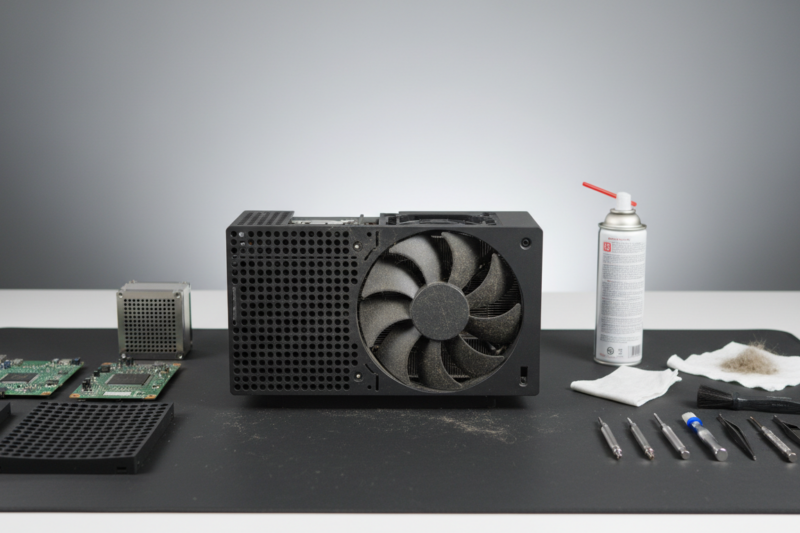
Jeśli stuttering pojawia się po 15-20 minutach gry, przyczyną może być temperatura. Gdy procesor lub karta graficzna osiągają limity termiczne, zrzucają taktowania, aby uniknąć uszkodzenia. Monitoruj temperatury za pomocą darmowych narzędzi. Jeśli widzisz powyżej 85-90 stopni Celsjusza, czas na czyszczenie komputera lub wymianę pasty termoprzewodzącej.
Zaawansowane techniki stabilizacji obrazu
Czasami standardowe ustawienia to za mało. Wtedy do akcji wkraczają narzędzia dla entuzjastów.
Blokada klatek (Frame Limiter)
Paradoksalnie, nieograniczona liczba klatek może powodować stuttering, jeśli procesor nie nadąża za kartą graficzną (100% użycia CPU). Użycie limitera klatek, najlepiej wbudowanego w narzędzie RTSS (RivaTuner Statistics Server), pozwala na uzyskanie idealnie płaskiej linii wykresu frametime. Ustaw limit o 1-2 klatki niższy niż częstotliwość odświeżania monitora.
G-Sync i FreeSync
Technologie Variable Refresh Rate (VRR) to zbawienie dla graczy. Synchronizują one odświeżanie monitora z liczbą klatek generowanych przez GPU. Dzięki temu, nawet jeśli zaliczysz niewielki spadek FPS, nie odczujesz go jako szarpnięcia, ponieważ monitor „poczeka” na klatkę z karty graficznej.
Optymalizacja pamięci RAM (ISLC)
Narzędzie Intelligent Standby List Cleaner (ISLC) pomaga w sytuacjach, gdy system Windows zbyt agresywnie zarządza pamięcią standby, co prowadzi do przycięć w grach. Program ten automatycznie czyści listę oczekującą pamięci RAM, gdy jej zasoby są na wyczerpaniu, co potrafi zdziałać cuda na starszych systemach lub konfiguracjach z 8-16 GB RAM.
Ustawienia wewnątrz gry: Co warto wyłączyć?
Nie wszystkie efekty wizualne są warte swojej ceny wydajnościowej. Niektóre z nich bezpośrednio wpływają na stabilność obrazu.
- V-Sync (Synchronizacja pionowa): Tradycyjny V-Sync często wprowadza input lag i może powodować stuttering, jeśli klatki spadną poniżej odświeżania monitora. Lepiej zastąpić go G-Sync/FreeSync lub Fast Sync (NVIDIA).
- Wolumetryczne chmury i mgła: Te efekty są niezwykle obciążające dla GPU i często powodują nagłe spadki płynności.
- Ray Tracing: Jeśli nie dysponujesz kartą z najwyższej półki, włączenie śledzenia promieni może prowadzić do niestabilności w gęsto zaludnionych lokacjach.
Warto również zwrócić uwagę na wybór API. W wielu grach masz wybór między DirectX 11, DirectX 12 a Vulkan. DX12 i Vulkan lepiej radzą sobie z wielordzeniowością procesorów, co zazwyczaj przekłada się na mniejszą liczbę microfreezów, pod warunkiem, że gra jest dobrze zoptymalizowana.
Plan bitwy o absolutną płynność: Twój sprzęt bez barier
Walka ze stutteringiem to proces eliminacji, a nie pojedyncza akcja. Twoja droga do idealnej rozgrywki zaczyna się od porządków w systemie Windows i sterownikach, przechodzi przez optymalizację ustawień sprzętowych w BIOSie, a kończy na precyzyjnym dostrojeniu limitów klatek i technologii synchronizacji obrazu. Pamiętaj, że stabilność jest zawsze ważniejsza niż maksymalna liczba FPS. 60 klatek na sekundę z idealnym, równym odstępem czasu między nimi zawsze będzie wyglądać lepiej i dawać lepsze odczucia z gry niż skaczące 90-120 FPS z ciągłymi szarpnięciami. Zastosuj powyższe kroki, a Twój PC stanie się precyzyjnym narzędziem, które nigdy nie zawiedzie Cię w kluczowym momencie cyfrowej rywalizacji.
FAQ – najczęściej zadawane pytania
Czym dokładnie jest stuttering i jak różni się od niskiej liczby FPS?
Stuttering to nieregularność w odstępach między wyświetlaniem kolejnych klatek obrazu (frametime consistency). Nawet jeśli licznik pokazuje wysoką średnią klatek na sekundę (FPS), opóźnienie pojedynczej klatki o kilkanaście milisekund jest odbierane jako szarpnięcie lub brak płynności.
Jak ustawienia BIOS mogą pomóc w wyeliminowaniu przycięć obrazu?
Kluczowym krokiem jest aktywacja profilu XMP lub DOCP w BIOSie. Pozwala to pamięci RAM na pracę z jej pełną, fabryczną prędkością, co eliminuje wąskie gardła w komunikacji z procesorem i stabilizuje czas generowania klatek.
Dlaczego do nowoczesnych gier zaleca się instalację na dysku SSD zamiast HDD?
Gry typu Open World doczytują tekstury i dane w locie. Wolne dyski HDD nie nadążają z ich przesyłaniem, co powoduje microfreezy. Dysk SSD, zwłaszcza w standardzie NVMe, zapewnia błyskawiczny dostęp do danych, eliminując zatory systemowe.
W jaki sposób funkcja Shader Cache wpływa na stabilność rozgrywki?
Zwiększenie rozmiaru Shader Cache (np. do 10 GB) w panelu sterowania GPU zapobiega konieczności generowania plików shaderów w trakcie gry. Dzięki temu unika się tzw. shader compilation stutter, czyli przycięć przy wchodzeniu do nowych lokacji.
Kiedy przyczyną stutteringu może być tzw. throttling termiczny?
Jeśli problemy z płynnością pojawiają się po około 15-20 minutach gry, może to oznaczać przegrzewanie się sprzętu. Gdy temperatura podzespołów przekracza 85-90 stopni, system obniża ich taktowanie w celu ochrony przed uszkodzeniem, co skutkuje nagłymi spadkami wydajności.
Dlaczego warto rozważyć użycie limitera klatek (Frame Limiter)?
Nieograniczona liczba FPS może obciążać procesor w 100%, co prowadzi do niestabilności. Ustawienie stałego limitu klatek (najlepiej przy użyciu narzędzia RTSS) pozwala uzyskać idealnie równy wykres frametime i płynniejszy ruch.