HDR w Grach: Ustawienia, Test Patterny i Realny Zysk – Przejdź na Wyższy Poziom Realizmu!
Zastanawiasz się, dlaczego Twoi znajomi nieustannie zachwycają się głębią kolorów i niesamowitym kontrastem w swoich ulubionych grach? Prawdopodobnie grają w trybie HDR! High Dynamic Range, czyli szeroki zakres dynamiki, to technologia, która rewolucjonizuje sposób, w jaki postrzegamy wirtualne światy, sprawiając, że stają się one bardziej realistyczne i wciągające niż kiedykolwiek. Ale czy wiesz, jak prawidłowo ją ustawić, by wycisnąć maksimum możliwości ze swojego sprzętu? Przygotuj się na podróż w świat prawdziwej, kinowej jakości obrazu w Twoich ulubionych tytułach!
Czym jest HDR i dlaczego zmienia zasady gry?
Wyobraź sobie scenę, gdzie słońce oślepia Cię blaskiem, a jednocześnie widać każdy szczegół w głębokim cieniu pod drzewem. Standardowe ekrany (SDR – Standard Dynamic Range) mają z tym problem. Obraz jest niejako „spłaszczony”, a niewielkie różnice pomiędzy najjaśniejszymi i najciemniejszymi punktami sprawiają wrażenie wyblakłych kolorów. HDR to odpowiedź na te ograniczenia.
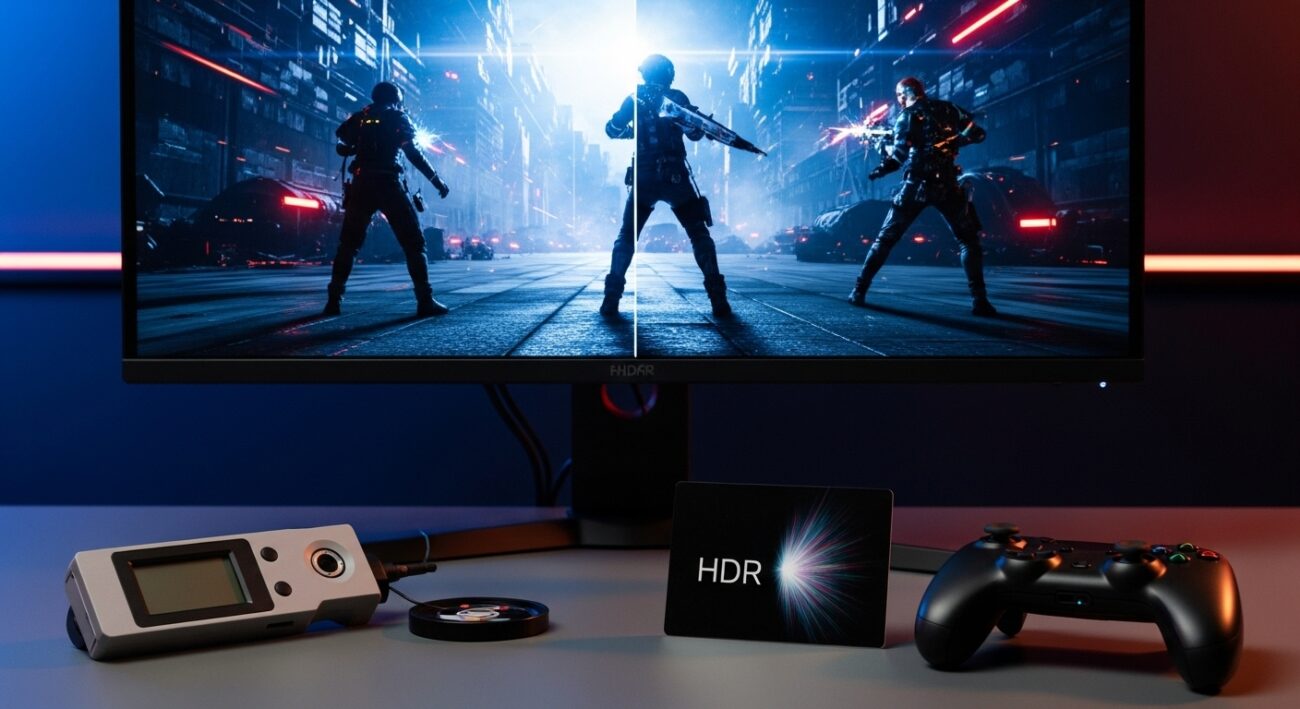
Technologia HDR pozwala wyświetlić znacznie szerszy zakres barw i poziomów jasności, od najgłębszych czerni po najjaśniejsze biele, jednocześnie zachowując szczegóły w tonach pośrednich. Dzięki temu kolory są bardziej nasycone i żywe, kontrast jest wyraźniejszy, a efekty świetlne, takie jak wybuchy czy refleksy słońca, wyglądają niewiarygodnie realistycznie.
Co potrzebujesz, by cieszyć się pełnią HDR?
Aby zanurzyć się w świecie HDR, potrzebujesz odpowiedniego zestawu. Oto kluczowe elementy:
- Wyświetlacz kompatybilny z HDR: To podstawa! Może to być telewizor 4K lub monitor HDR. Szukaj urządzeń z wysoką jasnością, wyrażaną w nitach (cd/m2). Już 1000 nitów to zadowalający wynik, ale im więcej, tym lepiej. Warto zwrócić uwagę na certyfikaty VESA DisplayHDR (np. DisplayHDR 400, 600, 1000, 1400), które informują o maksymalnej jasności i jakości lokalnego przyciemniania.
- Konsola lub PC z obsługą HDR: Nowoczesne konsole, takie jak PlayStation 4 Pro, Xbox One X, PlayStation 5, Xbox Series X i S, bez problemu wspierają HDR. Na PC potrzebujesz odpowiedniej karty graficznej i systemu Windows 10 (od wersji 1709, a najlepiej 1803 lub nowszej) lub Windows 11.
- Kabel HDMI: Upewnij się, że używasz kabla HDMI odpowiedniej wersji (np. HDMI 2.0a lub 2.1), aby zapewnić pełne wsparcie dla sygnału HDR, szczególnie przy wyższych rozdzielczościach.
- Gra z obsługą HDR: Coraz więcej tytułów AAA oferuje natywne wsparcie dla HDR. Warto sprawdzić specyfikację gry przed rozpoczęciem rozgrywki.
Ustawienia HDR: Jak uzyskać idealny obraz
Włączenie HDR to jedno, ale prawidłowa kalibracja to klucz do czerpania z niego maksymalnych korzyści. Niewłaściwe ustawienia mogą sprawić, że obraz z HDR będzie wyglądał gorzej niż SDR – prześwietlony lub wyblakły.
Ustawienia w systemie operacyjnym
- Windows:
- Przejdź do Ustawień > System > Ekran.
- W sekcji „HDR” włącz opcję HDR dla swojego wyświetlacza.
- Możesz również włączyć Automatyczny tryb HDR, który konwertuje gry SDR na HDR, choć natywne wsparcie zawsze będzie lepsze.
- System Windows 11 oferuje również aplikację Kalibracja HDR systemu Windows, która wykorzystuje wzorce testowe HDR Gaming Interest Group (HGiG) do precyzyjnego dostosowania jasności i kolorów.
- Konsole (PlayStation, Xbox):
- Większość konsol nowej generacji oferuje wbudowane narzędzia do kalibracji HDR. Na przykład na PS5 znajdziesz je w Ustawienia > Ekran i wideo > Wyjście wideo > HDR.
- Kluczowe jest ręczne dostosowanie HDR. Konsole często wyświetlają planszę szachownicy lub podobny wzorzec. Celem jest ustawienie jasności tak, aby symbol był „ledwie widoczny” na tle, a następnie – w przypadku białego koloru – podniesienie HDR o jeden poziom wyżej niż ostatni zauważalny symbol, a dla czerni wybranie najniższej wartości. Nieprawidłowe ustawienie prowadzi do prześwietlonego obrazu.
- Funkcja HGiG (HDR Gaming Interest Group) jest niezwykle ważna. To konsorcjum Sony i Microsoftu stworzyło ujednolicony system kalibracji jasności HDR, który pozwala silnikowi gry renderować efekty tylko w granicach możliwości Twojego wyświetlacza, zapobiegając prześwietleniom. Poszukaj tej opcji w ustawieniach konsoli i telewizora.
Ustawienia telewizora/monitora
Pamiętaj o kilku ważnych ustawieniach w samym telewizorze lub monitorze:
- Włącz HDMI UHD Color, Enhanced HDMI lub podobną opcję dla portu HDMI, do którego podłączasz konsolę/PC.
- Aktywuj Tryb gry, który często poprawia odwzorowanie kolorów i minimalizuje opóźnienia.
- Unikaj trybów oszczędzania energii (EKO), ponieważ mogą one ograniczać zakres jasności i negatywnie wpływać na HDR.
Ustawienia w grach
Niektóre gry posiadają własne, zaawansowane opcje kalibracji HDR. Zawsze sprawdź ustawienia graficzne w grze, aby dostosować poziom bieli, czerni i maksymalnej jasności HDR.
W przypadku PC i kart NVIDIA, w razie problemów z HDR, zaleca się ustawienie tego samego trybu HDR zarówno w grze, jak i w systemie Windows, aby uniknąć niezgodności.
Test Patterny: Twoi Najlepsi Przyjaciele w Kalibracji
Jak wspomniano, test patterny są niezastąpione w precyzyjnej kalibracji HDR. Wspomniana już funkcja HGiG na konsolach to nic innego jak zestaw wzorców (często plansze szachownicy na czarnym i białym tle), które pomagają określić granice możliwości Twojego wyświetlacza. Dzięki nim możesz idealnie dopasować poziomy jasności i czerni, aby gra wyświetlała tylko takie efekty, które matryca jest w stanie poprawnie odwzorować, unikając przesyconego lub pozbawionego detali obrazu.
W systemie Windows 11 aplikacja Kalibracja HDR również wykorzystuje trzy kluczowe wzorce testowe zalecane przez HGiG, aby pomóc w określeniu najciemniejszych i najjaśniejszych widocznych szczegółów oraz maksymalnej jasności wyświetlacza.
Realny zysk z HDR w grach: Czy warto?
Absolutnie tak! HDR to nie tylko marketingowy chwyt. Dzięki szerokiemu zakresowi dynamiki obraz jest nieporównywalnie bardziej realistyczny i wciągający.
- Większy realizm: Sceny wyglądają tak, jak w rzeczywistości, z naturalnymi cieniami i olśniewającymi światłami.
- Głębsza immersja: Wcielasz się w postać, widząc świat jej oczami, z pełnią detali w każdym zakątku wirtualnego świata.
- Przewaga w grze: Lepsze rozpoznawanie przeciwników w ciemnych zakamarkach dzięki wyraźniejszym szczegółom może dać Ci przewagę.
- Brak spadków wydajności: Co ważne, HDR zazwyczaj nie obciąża znacząco sprzętu, więc możesz cieszyć się lepszą jakością obrazu bez spadku liczby klatek na sekundę. Chociaż historycznie karty NVIDIA miały nieznaczne spadki wydajności (do 10%) w porównaniu do AMD (ok. 2%).
Twoja Droga do Wizualnego Majestatu: Kluczowe Wnioski o HDR
HDR w grach to technologia, która naprawdę wnosi realną wartość dla gracza, znacząco poprawiając jakość i realizm obrazu. Kluczem do pełnego wykorzystania jej potencjału jest jednak nie tylko posiadanie odpowiedniego sprzętu, ale przede wszystkim właściwa kalibracja. Pamiętaj, aby zawsze poświęcić czas na ustawienie HDR zarówno w systemie/konsoli, jak i w samej grze, korzystając z dostępnych test patternów (szczególnie tych opartych na HGiG). Tylko wtedy unikniesz rozczarowania i zanurzysz się w wirtualnych światach w ich pełnej, zapierającej dech w piersiach krasie. Nie bój się eksperymentować z ustawieniami, ale zawsze miej na uwadze cel: dopasowanie obrazu do możliwości Twojego wyświetlacza. Gotowy na wizualną rewolucję w Twoim gamingowym świecie?
FAQ – najczęściej zadawane pytania
Czym jest technologia HDR w kontekście gier i dlaczego jest ważna?
HDR (High Dynamic Range) to technologia pozwalająca wyświetlać znacznie szerszy zakres barw i poziomów jasności, od najgłębszych czerni po najjaśniejsze biele. Dzięki temu obraz w grach jest bardziej realistyczny, nasycony i wciągający, wiernie oddając sceny z naturalnymi cieniami i światłami.
Jakie elementy sprzętu są niezbędne, aby cieszyć się pełnią HDR w grach?
Aby korzystać z HDR, potrzebujesz wyświetlacza kompatybilnego z HDR (telewizor lub monitor z wysoką jasnością, np. 1000 nitów i certyfikatem VESA DisplayHDR), konsoli lub PC z obsługą HDR (nowoczesne konsole, odpowiednia karta graficzna i Windows 10/11), kabla HDMI w wersji 2.0a lub 2.1 oraz gry oferującej natywne wsparcie dla HDR.
Jak prawidłowo skalibrować ustawienia HDR w systemie operacyjnym lub na konsoli?
W systemie Windows należy włączyć HDR w Ustawieniach > System > Ekran, a następnie skorzystać z aplikacji Kalibracja HDR. Na konsolach należy użyć wbudowanych narzędzi kalibracyjnych (np. w ustawieniach wideo), dążąc do ustawienia jasności, aby symbol był 'ledwie widoczny’ i aktywując funkcję HGiG, która zapobiega prześwietleniom obrazu.
Jakie ustawienia telewizora/monitora są kluczowe dla optymalnego działania HDR?
W telewizorze lub monitorze należy włączyć opcje takie jak HDMI UHD Color lub Enhanced HDMI dla używanego portu HDMI. Ważne jest także aktywowanie Trybu gry, który często poprawia odwzorowanie kolorów i minimalizuje opóźnienia, oraz unikanie trybów oszczędzania energii (EKO), które mogą ograniczać zakres jasności HDR.
Do czego służą wzorce testowe (test patterny) przy kalibracji HDR?
Wzorce testowe, zwłaszcza te wykorzystywane przez HGiG, są niezastąpione do precyzyjnej kalibracji HDR. Pomagają one określić granice możliwości wyświetlacza w zakresie jasności i czerni, dzięki czemu gra renderuje efekty tylko w granicach możliwości matrycy, unikając przesyconego lub pozbawionego detali obrazu.
Czy inwestycja w HDR w grach faktycznie przynosi realne korzyści i czy warto?
Absolutnie tak! HDR znacząco zwiększa realizm i immersję w grach, sprawiając, że wirtualne światy wyglądają bardziej naturalnie. Może również zapewnić przewagę w grze dzięki lepszemu rozpoznawaniu detali w ciemnych zakamarkach i co ważne, zazwyczaj nie obciąża znacząco sprzętu, więc nie powoduje spadków wydajności.