Zakup nowej konsoli to moment czystej ekscytacji, który często zostaje przyćmiony przez wizję wielogodzinnego pobierania setek gigabajtów danych i żmudnej konfiguracji kont. Niezależnie od tego, czy Twoim wyborem jest PlayStation 5, czy Xbox Series X|S, proces przenoszenia biblioteki gier nie musi przypominać logistycznego koszmaru. Kluczem do sukcesu jest zrozumienie dostępnych narzędzi, które pozwalają na błyskawiczny transfer danych bez utraty zapisów stanu gry czy osiągnięć. W tym przewodniku odkryjesz sprawdzone metody na zapanowanie nad cyfrowym chaosem i przygotowanie swojej nowej maszyny do gry w rekordowo krótkim czasie.
Przenoszenie biblioteki na PS5: Od PS4 do nowej generacji
Sony przygotowało kilka ścieżek transferu, które pozwalają użytkownikom na płynne przejście z PlayStation 4 na PlayStation 5. Najważniejszą informacją jest to, że wsteczna kompatybilność na PS5 obejmuje niemal 99% biblioteki z poprzedniej generacji, co oznacza, że Twoje ulubione tytuły będą działać od razu.
Transfer danych przez sieć Wi-Fi lub kabel LAN
To najpopularniejsza metoda, jeśli wciąż posiadasz starszą konsolę pod ręką. Proces ten pozwala przenieść nie tylko same gry, ale również ustawienia użytkownika i dane aplikacji. Aby transfer przebiegł bez zakłóceń, wykonaj następujące kroki:
- Zaloguj się na to samo konto PSN na obu konsolach.
- Połącz obie konsole z tą samą siecią domową. Dla maksymalnej stabilności i szybkości zaleca się użycie kabla LAN zamiast Wi-Fi.
- Na PS5 przejdź do Ustawienia > System > Oprogramowanie systemowe > Transfer danych.
- Postępuj zgodnie z instrukcjami na ekranie – PS5 wyszuka PS4 w sieci i pozwoli Ci wybrać konkretne gry oraz zapisy do przeniesienia.
Wykorzystanie dysku zewnętrznego USB
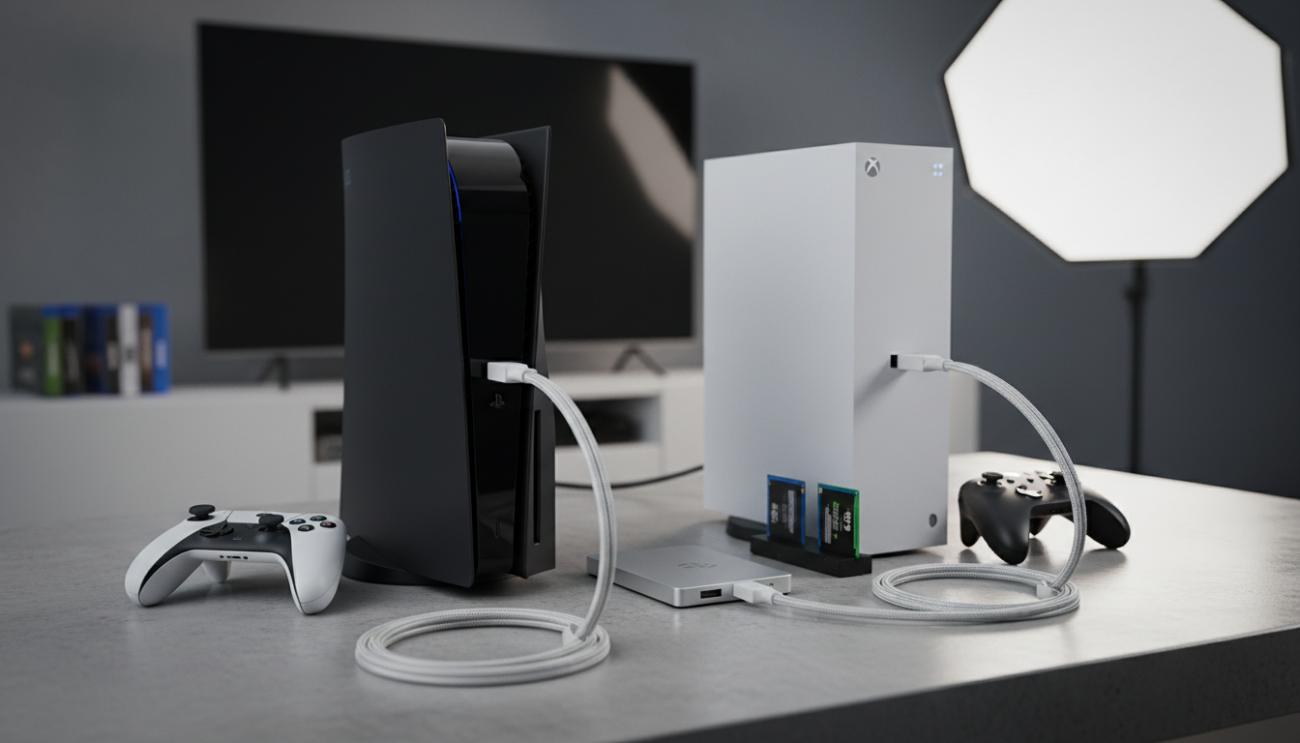
Jeśli Twoja biblioteka na PS4 jest ogromna, przenoszenie jej przez sieć może zająć wiele godzin. Tutaj z pomocą przychodzi zewnętrzny dysk HDD lub SSD. PS5 pozwala na odtwarzanie gier z PS4 bezpośrednio z nośnika USB. To idealne rozwiązanie, które oszczędza cenne miejsce na szybkim dysku wewnętrznym nowej konsoli.
Wskazówka eksperta: Podłącz dysk z grami do PS4, upewnij się, że wszystkie tytuły są na nim zainstalowane, a następnie po prostu przepnij go do portu USB z tyłu PS5. Konsola natychmiast rozpozna bibliotekę i pozwoli na uruchomienie gier bez dodatkowej instalacji.
Chmura i subskrypcja PlayStation Plus
Dla posiadaczy abonamentu PlayStation Plus najwygodniejszym sposobem na przeniesienie stanów zapisu (save’ów) jest chmura. Wystarczy przesłać pliki zapisu z PS4 do serwerów Sony, a następnie pobrać je na PS5 w menu zarządzania danymi gier. Dzięki temu Twoje postępy w wielogodzinnych RPG-ach zostaną zachowane.
Ekosystem Xbox: Najwyższy standard wygody i Smart Delivery
Microsoft od początku projektował serię Xbox Series X|S z myślą o pełnej ciągłości doświadczenia. Dzięki technologii Smart Delivery oraz zaawansowanej synchronizacji w chmurze, przenoszenie gier w świecie Xbox jest uznawane za najbardziej intuicyjne na rynku.
Network Transfer – kopiowanie gier między konsolami Xbox
Funkcja Network Transfer (Transfer sieciowy) to odpowiednik rozwiązania Sony, ale zoptymalizowany pod kątem ekosystemu Xbox. Pozwala ona na kopiowanie zainstalowanych gier z Xbox One na Xbox Series X|S przez sieć lokalną.
- Włącz funkcję na starej konsoli: Ustawienia > System > Kopia zapasowa i transfer > Transfer sieciowy.
- Zaznacz opcję „Zezwalaj na transfer sieciowy”.
- Na nowej konsoli Xbox Series X|S znajdź starsze urządzenie w tej samej sekcji menu i wybierz gry do skopiowania.
Karty rozszerzeń i dyski zewnętrzne
W przypadku Xbox sytuacja jest nieco inna niż u konkurencji ze względu na dedykowane karty rozszerzeń Storage Expansion Card. Gry zoptymalizowane pod Series X|S wymagają pełnej prędkości architektury Velocity, więc muszą być zainstalowane na dysku wewnętrznym lub specjalnej karcie rozszerzeń. Jednak setki gier ze starszych generacji (Xbox One, 360, Original) możesz przechowywać i uruchamiać z dowolnego dysku zewnętrznego USB 3.0.
Magia technologii Smart Delivery
To rozwiązanie, które eliminuje chaos w nazewnictwie i wersjach gier. Smart Delivery automatycznie wykrywa, na jakiej konsoli grasz, i pobiera najlepszą dostępną wersję gry bez żadnych dodatkowych opłat. Nie musisz się martwić, czy przenosisz wersję na starszą czy nowszą generację – system zrobi to za Ciebie w tle.
Zarządzanie biblioteką bez chaosu – złote zasady
Aby uniknąć bałaganu podczas przesiadki na nową generację, warto wdrożyć kilka nawyków, które doceni każdy zorganizowany gracz:
- Selekcja przed transferem: Zanim zaczniesz kopiować dane, usuń gry, w które nie grałeś od miesięcy. Skróci to czas transferu i zaoszczędzi miejsce na nowym dysku.
- Priorytetyzacja zapisów: Zapisy gier (save-y) zajmują mało miejsca, ale są najważniejsze. Upewnij się, że są zsynchronizowane z chmurą przed odłączeniem starego sprzętu.
- Organizacja dysku zewnętrznego: Wykorzystaj dysk zewnętrzny jako „magazyn”. Trzymaj na nim gry z PS4/Xbox One, a miejsce na superszybkim SSD nowej konsoli rezerwuj wyłącznie dla tytułów dedykowanych nowej generacji.
- Aktualizacja oprogramowania: Zawsze aktualizuj obie konsole do najnowszej wersji przed rozpoczęciem transferu, aby uniknąć błędów kompatybilności.
Odzyskiwanie licencji i konta
Czasami po przeniesieniu gier obok tytułów pojawia się ikona kłódki. Nie panikuj – to zazwyczaj kwestia odświeżenia licencji. Na PS5 znajdziesz tę opcję w menu Ustawienia > Użytkownicy i konta > Inne > Przywróć licencje. Na Xbox wystarczy zazwyczaj ponowne zalogowanie się do profilu, który posiada dany tytuł lub subskrypcję Game Pass.
Twoja cyfrowa forteca gotowa do akcji
Proces przenoszenia biblioteki gier na PS5 i Xbox to doskonała okazja do uporządkowania swoich cyfrowych zasobów. Stosując metodę transferu sieciowego dla kluczowych tytułów i wykorzystując dyski zewnętrzne dla starszych hitów, oszczędzasz czas i nerwy. Pamiętaj, że nowoczesne konsole zostały zaprojektowane tak, aby wspierać gracza w tej transformacji – technologia Smart Delivery na Xbox czy intuicyjny kreator na PS5 to Twoi najwięksi sojusznicy. Zastosowanie powyższych kroków gwarantuje, że Twoja nowa konsola od pierwszego dnia będzie wypełniona najlepszymi grami, a Ty będziesz mógł skupić się na tym, co najważniejsze: na czystej rozrywce w najwyższej jakości. Twoja biblioteka jest teraz gotowa na wyzwania nowej generacji!
FAQ – najczęściej zadawane pytania
W jaki sposób najszybciej przenieść gry i dane z PS4 na PS5?
Najskuteczniejszą metodą jest transfer danych przez sieć lokalną przy użyciu kabla LAN lub Wi-Fi. Po zalogowaniu na to samo konto PSN na obu konsolach, należy wybrać opcję Transfer danych w ustawieniach systemu PS5.
Czy gry z poprzedniej generacji można uruchamiać z dysku zewnętrznego?
Tak, zarówno na PS5, jak i na Xbox Series X|S gry ze starszych konsol (PS4 lub Xbox One) można przechowywać i uruchamiać bezpośrednio z zewnętrznego dysku USB, co oszczędza miejsce na dysku wewnętrznym.
Czym jest technologia Smart Delivery stosowana w konsolach Xbox?
To system, który automatycznie rozpoznaje model konsoli i pobiera najlepszą dostępną wersję gry dla danego urządzenia bez żadnych dodatkowych opłat i konieczności ręcznego wyboru wersji.
Jak przenieść stany zapisu gier (save-y) na nową konsolę?
Dla posiadaczy PS Plus najwygodniejszym sposobem jest przesłanie zapisów do chmury i pobranie ich na PS5. W ekosystemie Xbox stany zapisu są synchronizowane w chmurze automatycznie.
Co zrobić, jeśli po transferze gry na PS5 pojawia się przy niej ikona kłódki?
Należy przywrócić licencje, przechodząc do menu Ustawienia > Użytkownicy i konta > Inne > Przywróć licencje. Na Xbox zazwyczaj pomaga ponowne zalogowanie się do profilu właściciela gry.
O czym warto pamiętać przed rozpoczęciem przenoszenia biblioteki gier?
Warto najpierw usunąć gry, w które już nie gramy, zaktualizować oprogramowanie obu konsol oraz upewnić się, że wszystkie kluczowe zapisy gier zostały zsynchronizowane z chmurą.