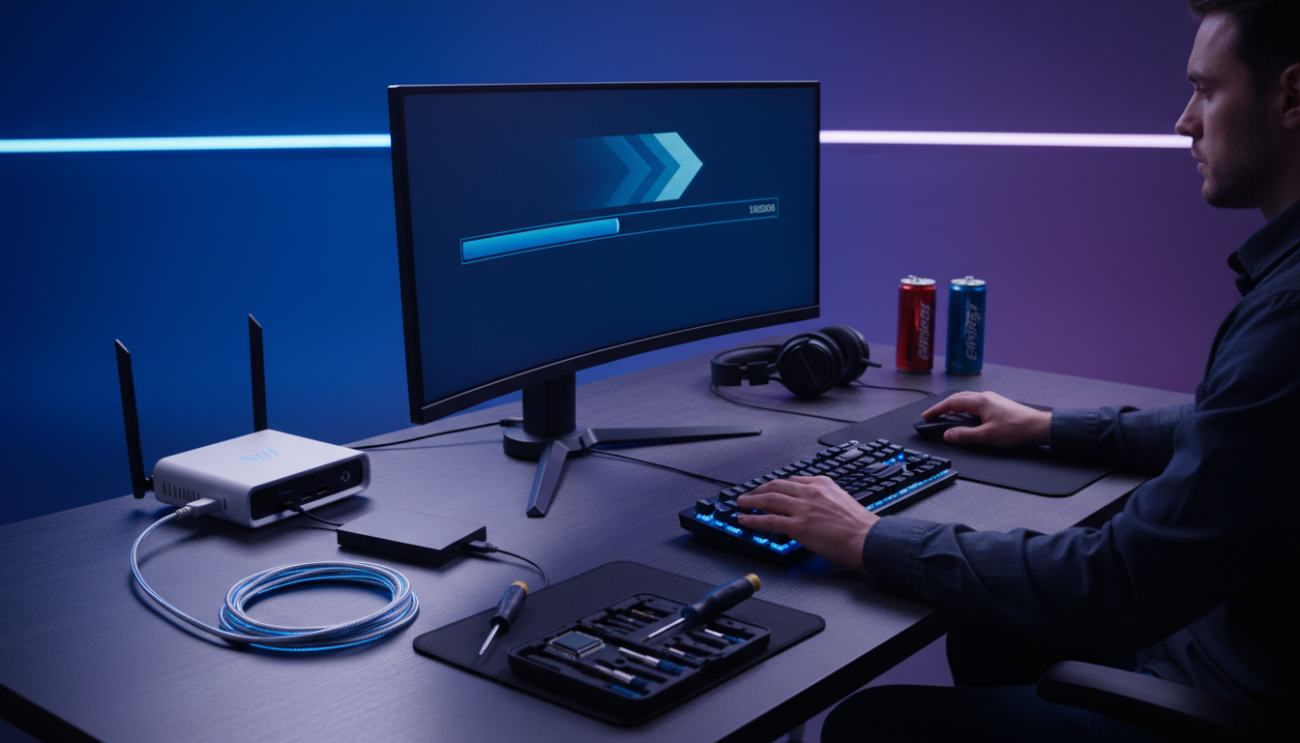
Stoisz przed monitorem, z niecierpliwością wyczekując premiery nowej gry, na którą czekałeś miesiącami. Klikasz „Instaluj” i nagle czar pryska – pasek postępu porusza się w tempie żółwia, a przewidywany czas zakończenia to kilkanaście godzin. Brzmi znajomo? Problemy z wolnym transferem na platformach takich jak Steam, Epic Games Store czy Battle.net to zmora milionów graczy. Na szczęście istnieją sprawdzone, eksperckie metody, które pozwolą Ci wycisnąć z Twojego łącza 100% możliwości. W tym artykule dowiesz się, jak zoptymalizować system, sieć oraz ustawienia samych aplikacji, aby pobieranie gier stało się błyskawiczne.
Dlaczego gry pobierają się powoli? Zrozumienie fundamentów
Zanim przejdziemy do konkretnych ustawień w aplikacjach, musimy wyeliminować „wąskie gardła” na poziomie Twojego sprzętu i połączenia internetowego. Nawet najlepsza konfiguracja Steam nie pomoże, jeśli Twój router nie wyrabia lub system blokuje transfer.
Połączenie przewodowe vs Wi-Fi
Jeśli pobierasz duże pliki, zapomnij o Wi-Fi. Nawet nowoczesne standardy bezprzewodowe są podatne na zakłócenia, ściany i inne urządzenia domowe. Kabel Ethernet to absolutna podstawa dla każdego gracza. Stabilność i brak strat pakietów przy połączeniu kablowym pozwalają na utrzymanie maksymalnej, stabilnej prędkości pobierania bez nagłych spadków.
Wpływ dysku na prędkość pobierania
Wiele osób o tym zapomina, ale proces pobierania gry to nie tylko ściąganie danych z sieci, ale także ich jednoczesne rozpakowywanie i zapisywanie na dysku. Jeśli korzystasz ze starego dysku HDD, może on nie nadążać z zapisem danych, co zmusza aplikację do wstrzymywania pobierania. Przesiadka na dysk SSD lub NVMe potrafi drastycznie przyspieszyć cały proces instalacji gier.
Jak przyspieszyć pobieranie na Steam? Sprawdzone triki
Steam to najbardziej rozbudowana platforma, która daje użytkownikowi sporo narzędzi do optymalizacji transferu. Czasem domyślne ustawienia nie są najbardziej efektywne dla Twojej lokalizacji.
Zmiana regionu pobierania
Steam automatycznie przypisuje Cię do najbliższego serwera, ale nie zawsze jest on najszybszy. W okresach dużych premier serwery w Polsce mogą być przeciążone. Aby to zmienić:
- Otwórz Ustawienia i przejdź do zakładki Pobieranie.
- W sekcji Region pobierania wybierz inne miasto w Polsce lub kraj sąsiedni, np. Niemcy (Frankfurt lub Berlin).
- Niemieckie serwery często mają znacznie większą przepustowość i lepiej radzą sobie z ogromnym ruchem.
Czyszczenie pamięci podręcznej pobierania
Nagromadzone pliki tymczasowe mogą powodować błędy i spowolnienia. W tej samej zakładce Pobieranie znajdziesz przycisk Wyczyść pamięć podręczną pobierania. Steam wyloguje Cię i zrestartuje, co często rozwiązuje problem „stojącego” w miejscu paska postępu.
Usuwanie limitów przepustowości
Upewnij się, że opcja Ogranicz prędkość pobierania jest wyłączona. Dodatkowo warto zaznaczyć opcję Zezwalaj na pobieranie podczas rozgrywki, jeśli chcesz, aby Steam nie przerywał pracy, gdy grasz w inny tytuł (pamiętaj jednak, że może to wpłynąć na Twój ping w grach online).
Optymalizacja Epic Games Store – ukryte ustawienia
Epic Games Store bywa kapryśny, a jego interfejs nie oferuje tak wielu opcji jak Steam. Istnieje jednak techniczny sposób na odblokowanie pełnej mocy pobierania poprzez edycję plików konfiguracyjnych.
Edycja pliku Engine.ini
To zaawansowana metoda, która pozwala zwiększyć liczbę jednoczesnych połączeń z serwerem. Wykonaj następujące kroki:
- Zamknij całkowicie Epic Games Store.
- Przejdź do folderu: %localappdata%\EpicGamesLauncher\Saved\Config\Windows.
- Otwórz plik Engine.ini w Notatniku.
- Wklej na końcu odpowiednie parametry konfiguracyjne (dostępne na forach technicznych), które zwiększają HTTPChunkCacheSize oraz liczbę wątków pobierania.
- Zapisz plik i uruchom launcher ponownie.
Wyłączenie dławienia przepustowości
W ustawieniach aplikacji znajdź opcję Ogranicz pobieranie. Nawet jeśli nie masz tam wpisanej żadnej wartości, warto na chwilę ją włączyć, wpisać bardzo dużą liczbę (np. 999999), a następnie wyłączyć. Czasem pomaga to „zresetować” wewnętrzny limiter aplikacji.
Battle.net – jak uniknąć kolejek i spowolnień?
Platforma Blizzarda słynie z ogromnych łatek do Call of Duty czy World of Warcraft. Tutaj kluczem jest odpowiednie zarządzanie limitami w ustawieniach samej aplikacji.
Ustawienia limitów prędkości transferu
W ustawieniach Battle.net, w sekcji Pobieranie, znajdziesz dwie kluczowe opcje:
- Najnowsze aktualizacje: Ustaw na 0 (co oznacza brak limitu).
- Dane przyszłych aktualizacji: Blizzard często domyślnie ustawia tu bardzo niską wartość (np. 100 KB/s). Zmień to na 0, aby pre-loady nowych sezonów pobierały się z pełną prędkością.
Wyłączenie optymalizacji sieciowej systemu
Battle.net czasami gryzie się z systemowymi funkcjami oszczędzania energii karty sieciowej. Warto sprawdzić w Menedżerze urządzeń, czy Twoja karta sieciowa nie ma włączonej opcji „Zezwalaj komputerowi na wyłączanie tego urządzenia w celu oszczędzania energii”.
Uniwersalne metody systemowe dla Windows 10 i 11
Niezależnie od platformy, Twój system operacyjny może rezerwować część łącza dla własnych procesów. Oto jak to zmienić:
Wyłączenie Optymalizacji dostarczania
System Windows potrafi przesyłać fragmenty pobranych już aktualizacji innym użytkownikom w Twojej sieci lokalnej lub internecie. To obciąża łącze. Wejdź w Ustawienia -> Windows Update -> Opcje zaawansowane -> Optymalizacja dostarczania i wyłącz opcję Zezwalaj na pobieranie z innych komputerów.
Zmiana serwerów DNS
Standardowe serwery DNS Twojego dostawcy internetu mogą być wolne. Przejście na publiczne DNS-y od Google lub Cloudflare może poprawić czas odpowiedzi serwerów i przyspieszyć nawiązywanie połączeń przez launchery gier.
- Google DNS: 8.8.8.8 oraz 8.8.4.4
- Cloudflare DNS: 1.1.1.1 oraz 1.0.0.1
Zamknięcie procesów w tle
Uruchom Menedżer zadań (Ctrl+Shift+Esc) i sprawdź zakładkę Sieć. Często inne aplikacje, takie jak przeglądarki z otwartymi filmami w 4K, komunikatory czy inne launchery działające w tle, pożerają Twój cenny transfer. Wyłącz wszystko, czego w danej chwili nie potrzebujesz.
Twoja droga do maksymalnej wydajności łącza
Osiągnięcie zawrotnych prędkości pobierania nie jest kwestią magii, lecz odpowiedniej konfiguracji i wyeliminowania drobnych przeszkód. Stosując połączenie przewodowe, optymalizując ustawienia serwerów na Steamie, korygując limity w Battle.net oraz dbając o czystość systemu Windows, zyskujesz pewność, że każda kolejna gra pojawi się na Twoim dysku w rekordowym czasie. Pamiętaj, że technologia stale idzie do przodu – regularne sprawdzanie aktualizacji sterowników karty sieciowej i oprogramowania routera to nawyk, który pozwoli Ci cieszyć się błyskawicznym internetem przez długie lata. Teraz, gdy Twoje łącze jest w pełni odblokowane, pozostaje tylko jedno: wybrać kolejny tytuł i ruszać do gry!
FAQ – najczęściej zadawane pytania
Czy rodzaj połączenia internetowego ma wpływ na prędkość pobierania gier?
Tak, połączenie przewodowe za pomocą kabla Ethernet jest znacznie bardziej stabilne i wydajne niż Wi-Fi, które jest podatne na zakłócenia i spadki transferu.
Jak przyspieszyć pobieranie na Steam w przypadku przeciążenia lokalnych serwerów?
W ustawieniach Steam warto zmienić region pobierania na inny kraj, na przykład Niemcy (Frankfurt lub Berlin), gdzie serwery często mają większą przepustowość.
Dlaczego posiadanie dysku SSD wpływa na czas pobierania gier?
Pobieranie gier to nie tylko ściąganie danych, ale też ich rozpakowywanie i zapisywanie; szybki dysk SSD lub NVMe nadąża z zapisem, co zapobiega wstrzymywaniu transferu przez aplikację.
Jakie ustawienia w aplikacji Battle.net mogą ograniczać transfer?
W sekcji ustawień pobierania Battle.net należy zmienić limity prędkości transferu dla najnowszych i przyszłych aktualizacji na wartość '0′, co oznacza brak limitów.
W jaki sposób funkcja Optymalizacji dostarczania w Windows wpływa na łącze?
Funkcja ta może przesyłać fragmenty pobranych aktualizacji innym użytkownikom w sieci, co obciąża łącze; warto ją wyłączyć w ustawieniach Windows Update.
Czy zmiana serwerów DNS może przyspieszyć pobieranie gier?
Tak, przejście na publiczne serwery DNS, takie jak Google (8.8.8.8) lub Cloudflare (1.1.1.1), może poprawić czas odpowiedzi serwerów i przyspieszyć nawiązywanie połączeń.