Jak podłączyć pad do PC? Kompletny przewodnik dla kontrolerów Xbox oraz PlayStation
Granie na komputerze osobistym kojarzy się głównie z duetem myszy i klawiatury, jednak istnieją gatunki gier – takie jak symulatory sportowe, wyścigi, gry akcji typu souls-like czy platformówki – w których kontroler jest po prostu niezastąpiony. Dzięki unifikacji standardów oraz otwartości systemu Windows, podłączenie pada od konsoli do PC jest dziś prostsze niż kiedykolwiek wcześniej. Niezależnie od tego, czy posiadasz najnowszego pada od Xbox Series X, czy kultowy DualShock 4 z PlayStation 4, ten poradnik przeprowadzi Cię przez każdy krok procesu konfiguracji.
Podłączanie pada od Xbox do PC – Standard i wygoda
Kontrolery firmy Microsoft są natywnie wspierane przez system Windows. Dzięki standardowi XInput, większość gier rozpoznaje te pady automatycznie, natychmiast przypisując odpowiednie ikony przycisków na ekranie. Jest to rozwiązanie typu „podłącz i graj” (Plug & Play).
Połączenie przewodowe za pomocą kabla USB
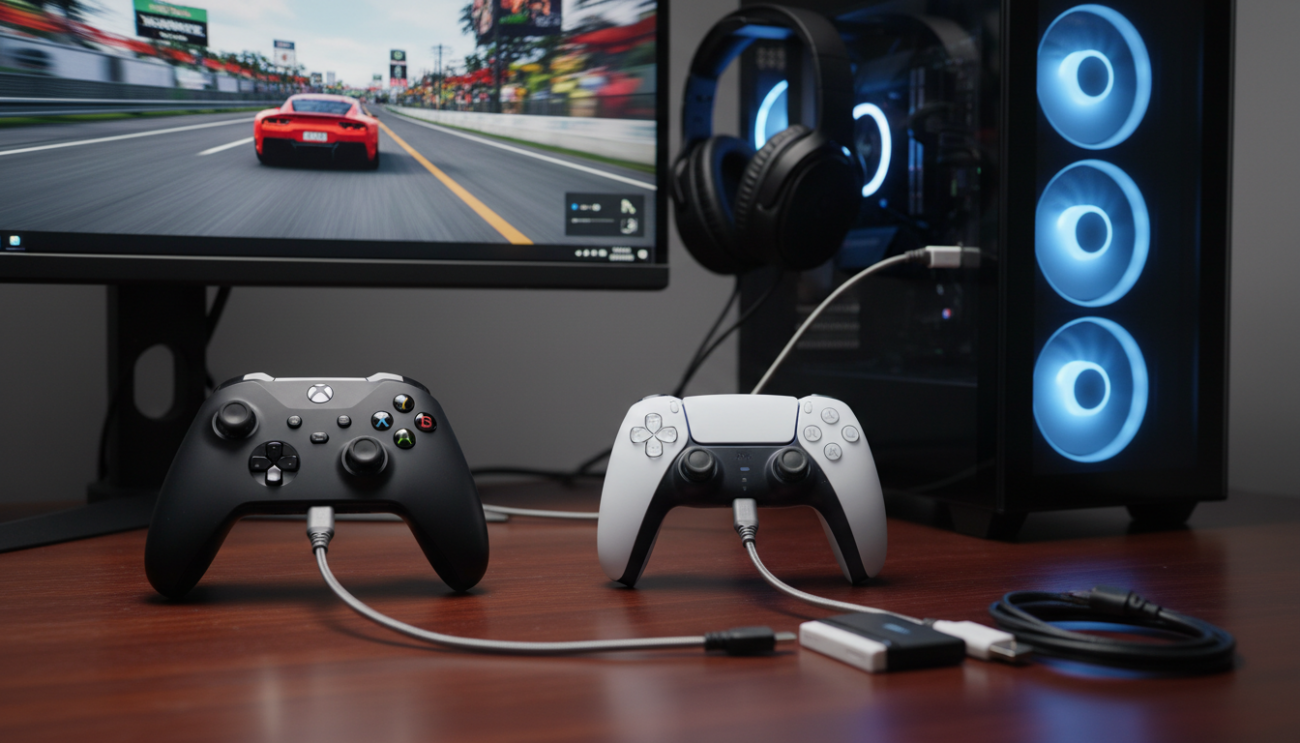
To najprostsza metoda, która gwarantuje najniższe opóźnienia (input lag) i brak konieczności ładowania baterii. W zależności od modelu kontrolera będziesz potrzebować odpowiedniego przewodu:
- Xbox Series X|S: Kabel USB-C.
- Xbox One: Kabel micro-USB.
Po wpięciu kabla do wolnego portu w komputerze, system Windows 10 lub 11 automatycznie zainstaluje niezbędne sterowniki, a kontroler zawibruje, sygnalizując gotowość do pracy.
Połączenie bezprzewodowe przez Bluetooth
Większość nowoczesnych padów Xbox (wyprodukowanych po 2016 roku) posiada wbudowany moduł Bluetooth. Aby je sparować, wykonaj następujące kroki:
- Otwórz Ustawienia w systemie Windows, a następnie przejdź do sekcji Urządzenia lub Bluetooth i inne urządzenia.
- Włącz Bluetooth w swoim komputerze.
- Włącz pad przyciskiem Xbox i przytrzymaj mały przycisk parowania na górnej krawędzi obudowy przez około 3 sekundy (przycisk Xbox zacznie szybko migać).
- W komputerze kliknij Dodaj urządzenie i wybierz Bluetooth.
- Wybierz z listy Xbox Wireless Controller.
Oficjalny adapter bezprzewodowy Xbox
Jeśli Twój komputer nie posiada Bluetooth lub chcesz uzyskać najwyższą stabilność połączenia dla kilku padów jednocześnie, warto zainwestować w Xbox Wireless Adapter dla Windows. Adapter ten wykorzystuje dedykowane pasmo radiowe, co eliminuje zakłócenia i pozwala na korzystanie z gniazda słuchawkowego wbudowanego w kontroler.
Jak podłączyć pad od PS4 (DualShock 4) do komputera?
Kontrolery PlayStation używają standardu DirectInput, który nie zawsze jest poprawnie interpretowany przez starsze gry na PC. Istnieją jednak dwa sprawdzone sposoby, aby pad od PS4 działał bezbłędnie.
Metoda 1: Korzystanie z platformy Steam
Steam posiada wbudowane narzędzie Steam Input, które potrafi emulować pada od Xboxa przy użyciu kontrolera PlayStation. Aby to aktywować:
- Uruchom Steam i wejdź w Ustawienia, a następnie w zakładkę Kontroler.
- Kliknij Ogólne ustawienia kontrolera.
- Zaznacz opcję Obsługa konfiguracji PlayStation.
- Podłącz pad kablem lub przez Bluetooth (przytrzymaj przycisk PS i Share, aż pasek świetlny zacznie migać).
Metoda 2: Program DS4Windows
Jeśli grasz w gry spoza platformy Steam (np. z Epic Games Store lub Game Pass), najlepszym rozwiązaniem jest darmowa aplikacja DS4Windows. Program ten „oszukuje” system Windows, sprawiając, że widzi on DualShocka 4 jako kontroler Xbox 360. Pozwala to na pełną kompatybilność z każdą grą oraz daje ogromne możliwości personalizacji, w tym mapowanie panelu dotykowego czy zmianę koloru diody LED.
Podłączanie pada DualSense (PS5) do PC
Najnowszy kontroler od Sony, DualSense, oferuje zaawansowane funkcje, takie jak adaptacyjne triggery i haptyczne wibracje. Choć podstawowe sterowanie działa na PC bez problemu przez USB-C lub Bluetooth, pełne wykorzystanie jego potencjału wymaga spełnienia określonych warunków.
Funkcje haptyczne i adaptacyjne triggery na PC
Warto wiedzieć, że zaawansowane wibracje i opór przycisków pod palcami działają obecnie tylko w wybranych tytułach i zazwyczaj wymagają połączenia przewodowego. Deweloperzy coraz częściej dodają jednak wsparcie dla tych technologii w portach gier z PlayStation na PC. W systemie Windows 11 DualSense jest wykrywany automatycznie, a platforma Steam oferuje dla niego pełne wsparcie kalibracyjne.
Rozwiązywanie problemów – co zrobić, gdy PC nie widzi pada?
Czasami mimo szczerych chęci, kontroler odmawia posłuszeństwa. Oto lista kontrolna, która pomoże Ci wyeliminować najczęstsze usterki:
- Sprawdź kabel: Wiele tanich kabli służy wyłącznie do ładowania i nie przesyła danych. Upewnij się, że używasz sprawnego przewodu wysokiej jakości.
- Zaktualizuj sterowniki: W przypadku padów Xbox zainstaluj aplikację Akcesoria Xbox ze sklepu Microsoft Store i zaktualizuj oprogramowanie układowe (firmware) kontrolera.
- Zresetuj Bluetooth: Jeśli połączenie bezprzewodowe przerywa, usuń urządzenie z listy sparowanych w Windows i dodaj je ponownie.
- Konflikty sterowników: Jeśli używasz DS4Windows, upewnij się, że nie masz włączonego jednoczesnego wsparcia dla pada w Steam, co może powodować tzw. efekt „double input” (podwójne kliknięcie).
Osiągnij nowy poziom gamingu dzięki idealnej konfiguracji
Wybór odpowiedniego kontrolera do PC to dopiero połowa sukcesu – kluczem do pełnej satysfakcji jest jego poprawna konfiguracja. Wykorzystując natywne wsparcie dla padów Xbox lub potężne narzędzia emulacyjne dla kontrolerów PlayStation, zyskujesz wolność wyboru i komfort, którego nie zapewni żadna klawiatura. Pamiętaj, że technologia stale ewoluuje, a standardy takie jak Bluetooth 5.0 oraz porty USB-C stają się fundamentem nowoczesnego zestawu gracza. Teraz, gdy Twój sprzęt jest już gotowy i skonfigurowany, pozostaje tylko jedno: uruchomić ulubiony tytuł i cieszyć się rozgrywką na najwyższym poziomie ergonomii.
FAQ – najczęściej zadawane pytania
Jak najszybciej podłączyć pad od Xbox do komputera?
Kontrolery Xbox są natywnie wspierane przez system Windows w trybie Plug & Play. Można je podłączyć przewodowo kablem USB (USB-C dla nowszych modeli, micro-USB dla starszych) lub bezprzewodowo przez Bluetooth i oficjalny adapter.
Jak sprawić, by pad od PlayStation 4 (DualShock 4) działał z każdą grą na PC?
Najlepszymi metodami są skorzystanie z narzędzia Steam Input na platformie Steam lub instalacja programu DS4Windows, który sprawia, że system widzi kontroler jako pad od Xboxa.
Czy funkcje haptyczne pada DualSense z PS5 działają na komputerze?
Tak, ale zazwyczaj wymagają one połączenia przewodowego i są wspierane tylko w wybranych tytułach, głównie w portach gier z konsoli PlayStation.
Jakie korzyści daje oficjalny adapter bezprzewodowy Xbox?
Adapter zapewnia wyższą stabilność połączenia niż Bluetooth, umożliwia podłączenie kilku padów naraz oraz pozwala na korzystanie z gniazda słuchawkowego wbudowanego w kontroler.
Co zrobić, gdy komputer nie rozpoznaje podłączonego kontrolera?
Należy sprawdzić, czy kabel USB przesyła dane, zaktualizować sterowniki w aplikacji Akcesoria Xbox lub zresetować połączenie Bluetooth i sparować urządzenie ponownie.
Czy do podłączenia pada Xbox Series X|S potrzebny jest specjalny kabel?
Do połączenia przewodowego wymagany jest standardowy kabel USB-C, który zapewnia niskie opóźnienia i eliminuje konieczność korzystania z baterii.