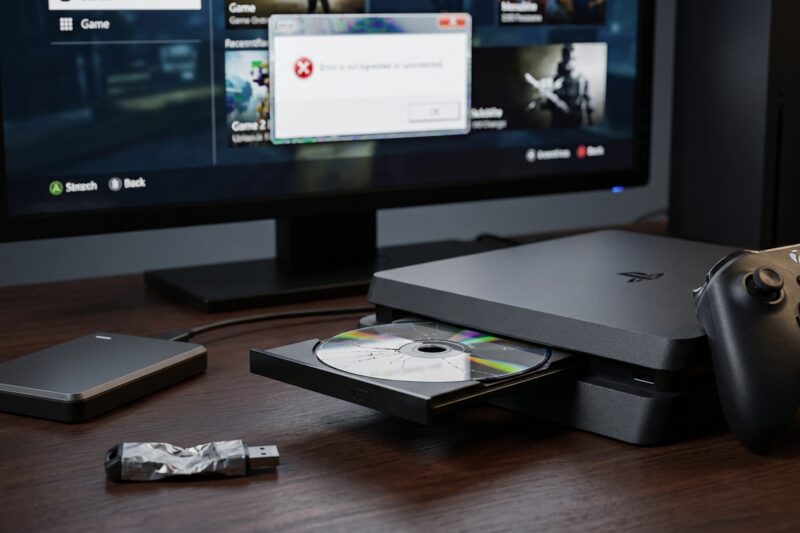
Twoja biblioteka gier na PlayStation 5 rośnie w błyskawicznym tempie, a komunikat o braku miejsca na dysku staje się Twoim najgorszym wrogiem? Nie jesteś sam. Nowoczesne produkcje AAA potrafią zajmować ponad 100 GB, co sprawia, że fabryczny dysk konsoli zapełnia się niemal natychmiast. Na szczęście Sony przewidziało ten problem, oferując użytkownikom możliwość samodzielnej rozbudowy pamięci. Z tego poradnika dowiesz się, jak zwiększyć pamięć w PS5, montując dodatkowy dysk SSD krok po kroku, abyś nigdy więcej nie musiał wybierać, którą grę usunąć.
Dlaczego warto zainwestować w dodatkowy dysk SSD do PS5?
Fabryczny dysk PS5 oferuje realnie około 667 GB przestrzeni na gry i aplikacje. W dobie tytułów takich jak Call of Duty, Gran Turismo czy Horizon Forbidden West, taka pojemność wystarcza zaledwie na kilka dużych produkcji. Rozszerzenie pamięci za pomocą wewnętrznego dysku SSD M.2 NVMe to nie tylko więcej miejsca, ale także wygoda. Gry uruchamiane z dodatkowego dysku działają z taką samą (a czasem nawet większą) prędkością jak z pamięci wbudowanej, co oznacza brak opóźnień i błyskawiczne czasy ładowania.
Wymagania techniczne – jaki dysk SSD do PS5 wybrać?
Zanim przystąpisz do montażu, musisz upewnić się, że wybrany przez Ciebie komponent spełnia rygorystyczne wymagania Sony. Nie każdy dysk M.2 będzie współpracował z konsolą nowej generacji. Oto kluczowe parametry, które musisz sprawdzić przed zakupem:
- Interfejs: Wyłącznie PCIe Gen4 x4 M.2 NVMe SSD.
- Pojemność: Od 250 GB do aż 8 TB.
- Szybkość odczytu: Rekomendowane minimum to 5500 MB/s (wolniejsze dyski mogą powodować problemy w wymagających grach).
- Format: Dyski o szerokości 22 mm (typy 2230, 2242, 2260, 2280 lub 22110).
- Radiator (Heatsink): To absolutna konieczność. Dysk musi posiadać chłodzenie – fabryczne lub dokupione i zamontowane oddzielnie.
Rola radiatora w wydajności konsoli
Dyski SSD PCIe 4.0 generują bardzo dużo ciepła podczas intensywnej pracy. Bez odpowiedniego odprowadzania temperatury, dysk może obniżać swoją wydajność (tzw. thermal throttling), co przełoży się na spadki płynności w grach lub wydłużone ekrany ładowania. Wybierając dysk, najlepiej szukać modeli z dopiskiem Heatsink, które są gotowe do montażu bezpośrednio w gnieździe PS5.
Przygotowanie do montażu – co będzie Ci potrzebne?
Proces instalacji jest prosty i nie narusza gwarancji producenta, o ile wykonasz go zgodnie z instrukcją. Zanim zaczniesz, przygotuj następujące rzeczy:
- Konsolę PlayStation 5 (wersja z napędem lub Digital Edition).
- Kompatybilny dysk SSD M.2 z radiatorem.
- Śrubokręt krzyżakowy (PH1 lub popularny „Phillips”).
- Czyste, stabilne i dobrze oświetlone miejsce pracy.
- Opcjonalnie: podkładka antystatyczna (lub dotknięcie metalowego przedmiotu w celu rozładowania ładunków elektrostatycznych).
Jak zwiększyć pamięć w PS5 – instrukcja krok po kroku
Postępuj zgodnie z poniższymi krokami, aby bezpiecznie i poprawnie zainstalować nową pamięć w swojej konsoli.
Krok 1: Przygotowanie konsoli i aktualizacja systemu
Zanim wyłączysz konsolę, upewnij się, że masz zainstalowaną najnowszą wersję oprogramowania systemowego. Sony wprowadziło obsługę dodatkowych dysków SSD w jednej z kluczowych aktualizacji, więc aktualny system to podstawa. Następnie całkowicie wyłącz PS5 (nie przechodź w tryb uśpienia!), odłącz kabel zasilający oraz wszystkie inne przewody.
Krok 2: Zdejmowanie bocznego panelu (obudowy)
Połóż konsolę na płaskiej powierzchni, najlepiej na miękkiej szmatce, aby nie porysować obudowy. Jeśli masz wersję z napędem, napęd powinien znajdować się na górze. Chwyć za prawy górny róg bocznego panelu (ten z logo PlayStation lub przeciwległy do napędu) i delikatnie go unieś, jednocześnie przesuwając całą pokrywę w stronę podstawy konsoli. Panel powinien odskoczyć bez użycia dużej siły.
Krok 3: Otwieranie gniazda rozszerzeń M.2
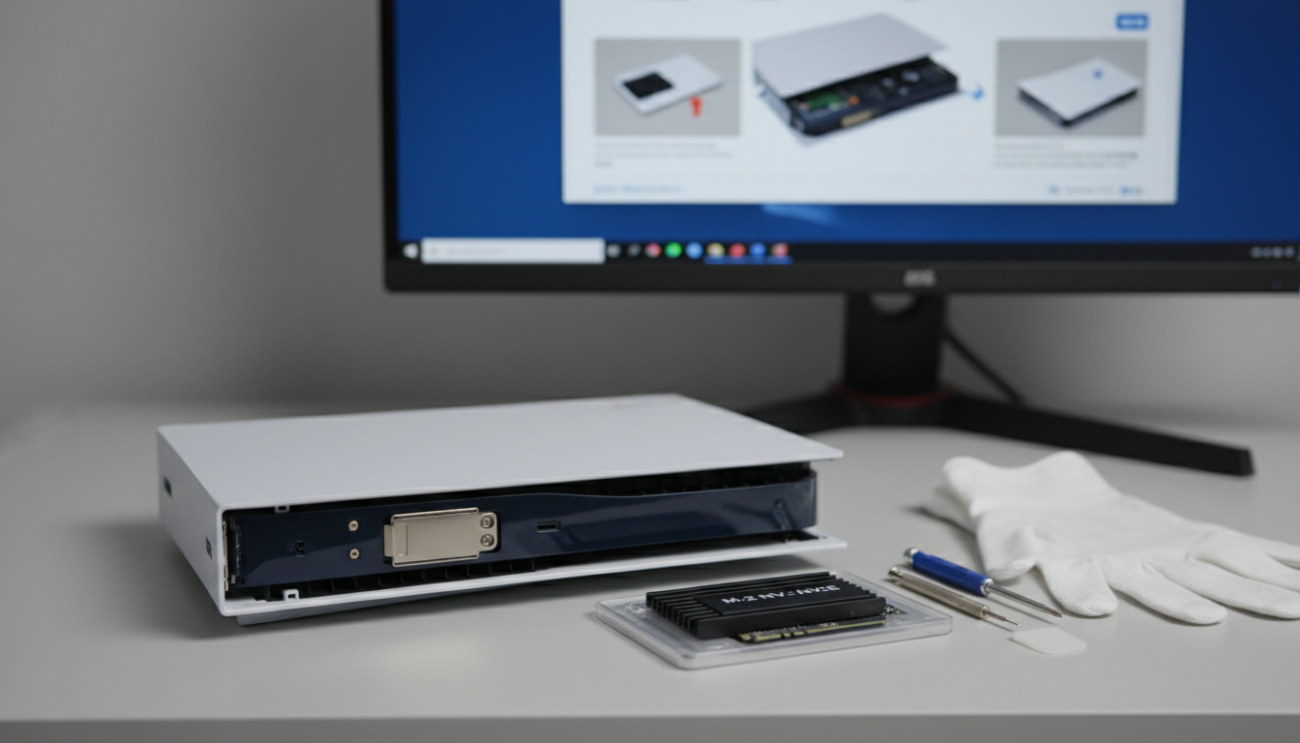
Po zdjęciu obudowy zobaczysz podłużną metalową osłonę zabezpieczoną jedną śrubką. To jest miejsce na Twój nowy dysk. Odkręć śrubkę za pomocą śrubokręta krzyżakowego i zdejmij metalową pokrywę. Wewnątrz zobaczysz gniazdo oraz kilka otworów z numerami (są to miejsca na śrubkę mocującą dyski o różnej długości).
Krok 4: Dopasowanie dystansu i montaż dysku
Wewnątrz gniazda znajduje się jedna śrubka oraz metalowa tulejka (dystans). Odkręć je. Przełóż tulejkę do otworu odpowiadającego długości Twojego dysku SSD (zazwyczaj jest to oznaczenie 80). Teraz włóż dysk SSD do złącza pod kątem około 30 stopni. Upewnij się, że styki są dobrze osadzone, a następnie dociśnij dysk do tulejki i przykręć go wcześniej wyjętą śrubką.
Krok 5: Składanie konsoli
Załóż z powrotem metalową osłonę gniazda SSD i przykręć ją. Następnie nasuń biały panel boczny – powinieneś usłyszeć charakterystyczne kliknięcie, oznaczające, że zaczepy wskoczyły na swoje miejsce. Podłącz konsolę do zasilania i telewizora.
Pierwsze uruchomienie i formatowanie dysku SSD
Po włączeniu konsoli, PS5 automatycznie wykryje nowy komponent. Zobaczysz ekran informujący o konieczności sformatowania dysku M.2. Pamiętaj, że proces ten usunie wszystkie dane, które ewentualnie znajdowały się na dysku SSD (jeśli używałeś go wcześniej w komputerze). Wybierz opcję „Formatuj dysk SSD M.2”. Po zakończeniu operacji konsola przeprowadzi test prędkości odczytu i poinformuje Cię, czy dysk spełnia standardy wydajności.
Jak zarządzać grami na nowym dysku?
Teraz, gdy masz już więcej miejsca, warto skonfigurować konsolę tak, aby automatycznie instalowała nowe gry na nowym nośniku. Wejdź w Ustawienia > Pamięć masowa > Miejsce instalacji i wybierz „Dysk SSD M.2” jako domyślną lokalizację dla gier na PS5 oraz PS4. Możesz również swobodnie przenosić już zainstalowane tytuły między pamięcią konsoli a nowym dyskiem, co trwa zazwyczaj zaledwie kilkadziesiąt sekund dla gier o rozmiarze 50 GB.
Osiągnij pełną swobodę w świecie gamingu
Samodzielne zwiększenie pamięci w PS5 to proces, który zajmuje nie więcej niż 15 minut, a radykalnie zmienia komfort korzystania z konsoli. Dzięki dodatkowemu dyskowi SSD M.2 zyskujesz przestrzeń na dziesiątki nowych tytułów, zachowując jednocześnie niesamowitą szybkość ładowania, z której słynie PlayStation 5. Pamiętaj o kluczowych aspektach: wyborze odpowiedniego standardu PCIe 4.0, konieczności posiadania radiatora oraz ostrożności podczas fizycznego montażu. Teraz Twoja biblioteka gier nie ma już żadnych ograniczeń – czas wrócić do rozgrywki i cieszyć się ulubionymi tytułami bez kompromisów!
FAQ – najczęściej zadawane pytania
Jakie wymagania techniczne musi spełniać dysk SSD do PS5?
Dysk musi być typu PCIe Gen4 x4 M.2 NVMe o pojemności od 250 GB do 8 TB, o minimalnej szybkości odczytu 5500 MB/s i obowiązkowo posiadać radiator.
Czy samodzielny montaż dysku SSD powoduje utratę gwarancji?
Nie, Sony przewidziało możliwość rozbudowy pamięci przez użytkownika i poprawnie wykonana instalacja nie narusza gwarancji producenta.
Dlaczego radiator jest niezbędnym elementem dysku SSD w PS5?
Radiator odprowadza ciepło generowane podczas pracy, co zapobiega spadkom wydajności (thermal throttling) i zapewnia stabilne działanie gier.
Jakie kroki należy podjąć przed przystąpieniem do montażu dysku?
Należy zaktualizować system operacyjny konsoli do najnowszej wersji, całkowicie wyłączyć urządzenie i odłączyć wszystkie przewody zasilające.
Czy gry uruchamiane z dodatkowego dysku SSD działają wolniej?
Nie, gry zainstalowane na kompatybilnym dysku M.2 działają z taką samą lub wyższą prędkością niż te uruchamiane z wbudowanej pamięci konsoli.
Jak ustawić nowy dysk jako domyślne miejsce zapisu gier?
Należy przejść do menu Ustawienia, wybrać Pamięć masowa, a następnie w sekcji Miejsce instalacji wskazać Dysk SSD M.2.