Jako zapaleni gracze doskonale znamy to uczucie: nowy dysk, świeży system, a przed nami perspektywa ponownego pobierania setek gigabajtów danych. Ulubione tytuły znikają z pola widzenia, a miernik postępu instalacji ledwo drgnie. Czy to naprawdę musi tak wyglądać? Absolutnie nie! Istnieją sprytne sposoby na to, by przenieść całe biblioteki gier lub pojedyncze tytuły bez konieczności powtórnego ściągania ich z internetu. To nie tylko oszczędność cennego czasu i transferu, ale także mądre zarządzanie cyfrowymi zasobami.
Koniec z wielogodzinnym pobieraniem! Jak sprytnie przenieść i zbackupować biblioteki gier.
W dzisiejszych czasach gry zajmują coraz więcej miejsca na dysku. Tytuły ważące 100-150 GB to już standard, a rozmiar ten wciąż rośnie. Ponowne pobieranie takiej ilości danych może trwać wieki, zwłaszcza przy wolniejszym łączu internetowym. Co więcej, awaria dysku lub reinstalacja systemu bez wcześniejszego backupu to prosty przepis na utratę postępów i konieczność rozpoczynania od zera. Dlatego właśnie nauka sprawnego backupowania i migrowania gier jest kluczowa dla każdego szanującego się gracza.
Dlaczego warto dbać o swoje cyfrowe skarby?
Zalety backupu i migracji biblioteki gier
- Szybkość: Przenoszenie plików na tym samym komputerze lub między dyskami trwa znacznie krócej niż ponowne pobieranie. Gra o wadze 20 GB może zostać przeniesiona w ciągu kilku sekund.
- Bezpieczeństwo: Kopia zapasowa chroni Twoje gry i przede wszystkim zapisane stany gry przed utratą w przypadku awarii sprzętu lub oprogramowania.
- Oszczędność danych: Unikasz marnowania limitu transferu internetowego, co jest szczególnie ważne dla osób z ograniczonym dostępem do szybkiego łącza.
- Wygoda: Możesz szybko przywrócić swoje gry po formacie dysku lub na nowym komputerze, bez żmudnego czekania.
Uniwersalne zasady backupu i migracji gier
Przygotowanie do operacji
Zanim zaczniesz przenosić swoje cyfrowe skarby, pamiętaj o kilku podstawowych krokach:
- Sprawdź wymagania platformy: Każdy launcher (Steam, Epic Games, GOG, EA App, Ubisoft Connect) ma swoje specyficzne metody.
- Wyłącz klienta gry: Przed kopiowaniem plików upewnij się, że klient platformy (np. Steam) jest całkowicie zamknięty, również w tle.
- Wystarczająco dużo miejsca: Upewnij się, że na dysku docelowym masz co najmniej dwukrotność rozmiaru gry, którą chcesz przenieść, ponieważ niektóre procesy wymagają tymczasowego miejsca na kopiowanie plików.
- Zaktualizuj gry: Jeśli przenosisz gry między dyskami na tym samym komputerze, upewnij się, że są one zaktualizowane do najnowszej wersji, aby uniknąć problemów.
- Zapisy w chmurze: Włącz synchronizację zapisów w chmurze na każdej platformie, aby mieć pewność, że Twoje postępy są bezpieczne niezależnie od lokalizacji plików gry. Wiele gier przechowuje zapisy lokalnie w innych folderach, więc warto to sprawdzić.
- Kopia zapasowa zapisów: Jeśli gra nie wspiera zapisów w chmurze lub masz ją wyłączoną, ręcznie skopiuj pliki zapisu. Lokalizacje folderów z zapisami mogą się różnić, ale często znajdziesz je w folderach dokumentów lub w folderze użytkownika.
Kopiowanie plików — serce procesu
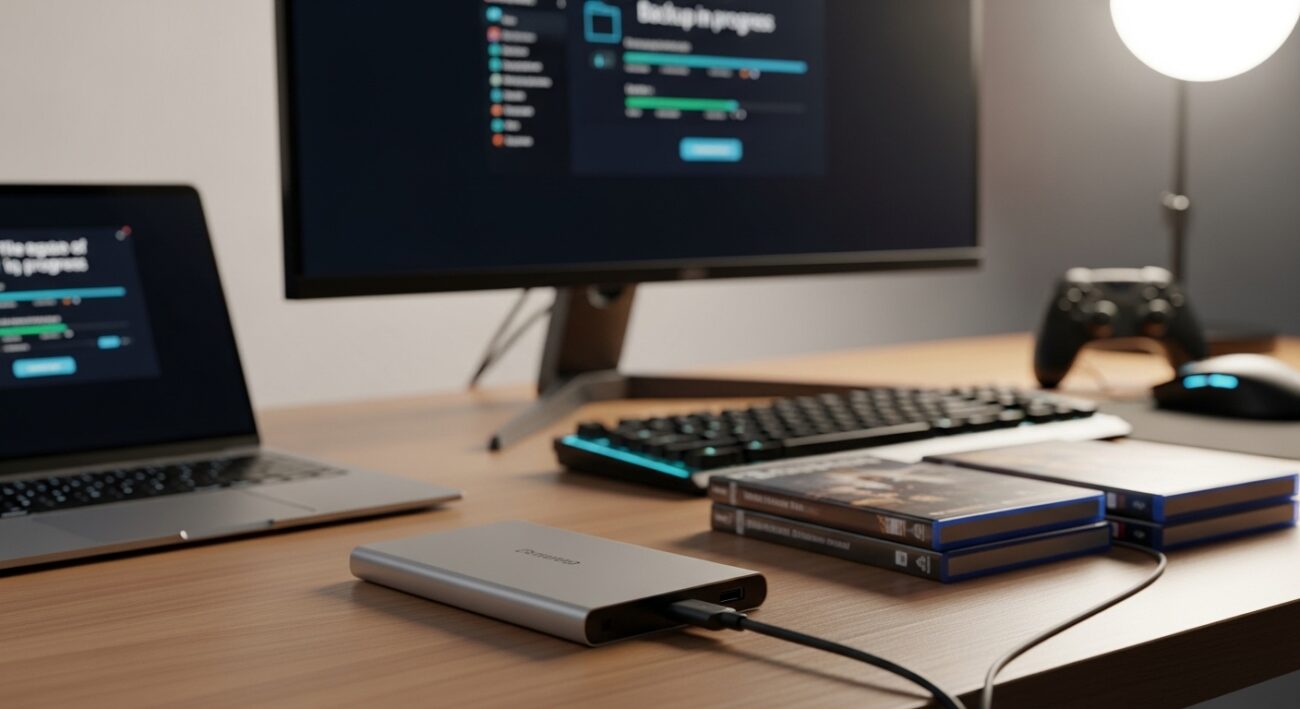
Najprostsza metoda uniwersalna to ręczne kopiowanie folderów z grami na zewnętrzny dysk USB lub pendrive’a o dużej pojemności. Następnie możesz je wkleić na nowy komputer lub inny dysk. Pamiętaj jednak, że samo skopiowanie folderu to często tylko połowa sukcesu. Klient platformy musi „zobaczyć” grę w nowej lokalizacji.
Platforma platformie nierówna: Specyfika poszczególnych klientów
Steam: Twój port do niezliczonych przygód
Steam oferuje jedną z najbardziej intuicyjnych metod przenoszenia gier.
- Wbudowana funkcja przenoszenia:
- Otwórz klienta Steam i przejdź do Ustawień.
- Wybierz zakładkę Przestrzeń dyskowa.
- Z listy dysków wybierz ten, na którym znajduje się gra do przeniesienia.
- Zaznacz grę (lub gry) i kliknij przycisk Przenieś.
- Wybierz dysk docelowy (jeśli nie widzisz nowego dysku, musisz dodać folder biblioteki Steam, klikając ikonę „+” obok listy dysków).
- Potwierdź operację i poczekaj na zakończenie procesu.
- Ręczne przenoszenie folderów (między komputerami):
- Zamknij klienta Steam.
- Odszukaj folder instalacyjny gry (domyślnie
C:\Program Files (x86)\Steam\steamapps\common). - Skopiuj folder z grą na zewnętrzny dysk lub bezpośrednio na nowy komputer do analogicznego folderu Steam.
- Na nowym komputerze (lub po formacie) uruchom Steam. Jeśli gra nie pojawi się jako zainstalowana, spróbuj ją „zainstalować” w docelowym folderze. Steam powinien wykryć istniejące pliki i jedynie je zweryfikować, zamiast pobierać od nowa.
- Dla gier Steam możesz także skopiować plik manifestu aplikacji (plik
.acf) z folderusteamappswraz z folderem gry. Następnie wklej oba na nowy komputer do odpowiednich lokalizacji. Po ponownym uruchomieniu Steam, gra powinna zostać rozpoznana.
Epic Games Store: Nowy gracz, stare zasady
Epic Games Store nie oferuje wbudowanej funkcji przenoszenia gier, ale proces jest również możliwy dzięki sprytnym trikom.
- Ręczne przenoszenie folderów:
- Zamknij całkowicie launcher Epic Games.
- Zlokalizuj folder z grą (domyślnie
C:\Program Files\Epic Games\[Nazwa gry]). - Skopiuj cały folder z grą w wybrane miejsce (np. na inny dysk, dysk zewnętrzny).
- Otwórz Epic Games Launcher, przejdź do Biblioteki i odinstaluj grę, której pliki skopiowałeś.
- Rozpocznij ponowną instalację gry w wybranym, nowym miejscu.
- Po pobraniu zaledwie 2-3% danych, wstrzymaj lub anuluj instalację.
- Wklej skopiowane wcześniej pliki gry do nowego folderu instalacyjnego, nadpisując istniejące.
- Wznów instalację – Epic Games zweryfikuje pliki i gra powinna być gotowa do uruchomienia.
GOG Galaxy: Wolność i niezależność
GOG Galaxy, znane z gier bez DRM, również pozwala na przenoszenie bibliotek.
- Zmiana domyślnego folderu instalacji:
- W kliencie GOG Galaxy kliknij ikonę GOG.com w lewym górnym rogu, a następnie wybierz Ustawienia.
- Przejdź do zakładki Instalacje, aktualizacje.
- Zmień Folder instalacji gier na nową lokalizację.
- Przenoszenie zainstalowanych gier:
- Zlokalizuj folder z grą (domyślnie
C:\Program Files (x86)\GOG Galaxy\Games). - Skopiuj folder gry na nowy dysk.
- W GOG Galaxy odinstaluj grę.
- Rozpocznij ponowną instalację gry, wskazując nowy folder jako miejsce docelowe. GOG Galaxy powinien wykryć istniejące pliki i zweryfikować je.
- Dla gier GOG DRM-free możesz też po prostu uruchomić plik wykonywalny gry bezpośrednio z folderu, bez potrzeby klienta GOG Galaxy.
- Zlokalizuj folder z grą (domyślnie
EA App (dawniej Origin): Na tropie Electronic Arts
EA App (dawniej Origin) ma swoje specyficzne podejście do migracji gier.
- Ręczne przenoszenie plików:
- Zamknij aplikację EA App.
- Zlokalizuj folder instalacji gry (domyślnie
C:\Program Files (x86)\Origin GameslubC:\Program Files\EA Games). - Skopiuj folder z grą na nowy dysk.
- W aplikacji EA App „pobierz” grę, wskazując nową lokalizację, w której znajdują się już pliki. Aplikacja powinna je zweryfikować.
- Jeśli to nie zadziała, w niektórych przypadkach może być konieczna edycja rejestru Windows, ale jest to bardziej zaawansowana metoda. Warto jednak pamiętać, że gry zakupione na Origin automatycznie przenoszą się do biblioteki EA App po zalogowaniu na to samo konto EA ID.
Ubisoft Connect: Świat asasynów i dalekich podróży
Ubisoft Connect, podobnie jak inne platformy, pozwala na przenoszenie gier, choć wymaga to kilku manualnych kroków.
- Przenoszenie gier:
- Zamknij Ubisoft Connect PC.
- Zlokalizuj folder instalacyjny gry (domyślnie w
C:\Program Files (x86)\Ubisoft\Ubisoft Game Launcher\games). - Skopiuj cały folder z grą na docelowy dysk.
- W Ubisoft Connect odinstaluj grę.
- Rozpocznij instalację gry w nowym miejscu, a następnie skieruj instalatora na skopiowany folder. Klient powinien zweryfikować pliki.
- Kopia zapasowa zapisów gry:
Jest to szczególnie ważne, ponieważ Ubisoft Connect może mieć specyficzne zapisy w chmurze.
- Zamknij aplikację Ubisoft Connect PC.
- Przejdź do folderu instalacyjnego Ubisoft Connect PC (domyślnie
C:\Program Files (x86)\Ubisoft\Ubisoft Game Launcher). - Otwórz folder
savegames, a następnie folder z Twoim identyfikatorem użytkownika (ciąg cyfr i liter). - Skopiuj folder z grą, której zapisy chcesz zbackupować, i wklej go w bezpieczne miejsce (np. na pulpit lub dysk zewnętrzny).
- Aby przywrócić zapisy, skopiuj folder z kopii zapasowej do folderu z identyfikatorem użytkownika w lokalizacji
savegames. - Jeśli gra obsługuje zapisy w chmurze, przy pierwszym uruchomieniu po przywróceniu lokalnych zapisów, możesz zostać zapytany, którą wersję chcesz załadować – wybierz lokalną.
Inne platformy i gry DRM-Free
Dla mniejszych platform lub gier bez DRM (Digital Rights Management), proces jest zazwyczaj prostszy:
- Zlokalizuj folder z grą.
- Skopiuj go w wybrane miejsce.
- W przypadku reinstalacji systemu lub przenoszenia na nowy komputer, często wystarczy po prostu uruchomić plik wykonywalny gry z nowej lokalizacji.
Co zrobić, gdy coś pójdzie nie tak? Typowe problemy i rozwiązania
Mimo najlepszych chęci, czasami coś może pójść nie tak. Oto kilka typowych problemów i jak sobie z nimi radzić:
- Gra nie startuje po przeniesieniu:
- Upewnij się, że klient platformy (Steam, Epic itp.) jest uruchomiony i zalogowany na Twoje konto.
- Zweryfikuj pliki gry poprzez funkcję klienta (np. Steam > Właściwości gry > Pliki lokalne > Sprawdź spójność plików gry).
- Sprawdź, czy ścieżka do gry w kliencie jest poprawna. Czasem trzeba wskazać ją ręcznie.
- Uruchom grę jako administrator.
- Błędy weryfikacji plików:
- Oznacza to, że niektóre pliki mogły zostać uszkodzone podczas kopiowania lub są niekompletne. Ponowna weryfikacja plików przez klienta powinna pobrać brakujące lub uszkodzone fragmenty.
- Upewnij się, że nie kopiowałeś plików z trwającej instalacji lub pobierania.
- Brak miejsca na dysku docelowym:
- Przed rozpoczęciem upewnij się, że masz wystarczająco dużo wolnego miejsca na dysku docelowym (zalecana co najmniej dwukrotność rozmiaru gry).
- Usuń niepotrzebne pliki lub inne gry z dysku docelowego.
- Problemy ze starymi grami na nowym PC: Niektóre bardzo stare tytuły mogą mieć problemy z uruchamianiem na nowoczesnych systemach operacyjnych lub sprzęcie, niezależnie od metody przenoszenia. W takich przypadkach często konieczne jest poszukanie fanowskich patchy, trybów zgodności lub emulatorów (jak DOSBox dla gier DOSowych).
Twoja strategia na przyszłość: Bezpieczna przystań dla wirtualnych światów
Przenoszenie i backupowanie bibliotek gier to umiejętność, która z pewnością zaoszczędzi Ci nerwów i czasu. Pamiętaj, że kluczem jest zrozumienie specyfiki każdej platformy i zachowanie ostrożności podczas operacji na plikach. Regularne tworzenie kopii zapasowych najważniejszych gier i ich zapisów to cyfrowy odpowiednik dbania o cenne przedmioty. Niech Twoje cyfrowe przygody będą zawsze pod ręką, gotowe do uruchomienia, bez zbędnych przeszkód i irytującego oczekiwania na pobieranie.
Warto również rozważyć dedykowane narzędzia do przenoszenia gier, takie jak EaseUS Todo PCTrans, które mogą zautomatyzować ten proces, szczególnie gdy przenosisz wiele gier lub całe aplikacje między dyskami lub komputerami. Pamiętaj jednak, że nawet z takimi narzędziami, świadomość działania poszczególnych platform jest nieoceniona. Zatem do dzieła – zabezpiecz swoje cyfrowe dziedzictwo i ciesz się grą bez kompromisów!
FAQ – najczęściej zadawane pytania
Dlaczego warto przenosić i backupować biblioteki gier zamiast pobierać je ponownie?
Przenoszenie gier oszczędza cenny czas i limit transferu internetowego, chroni postępy w grach przed utratą w przypadku awarii sprzętu lub reinstalacji systemu, a także zapewnia szybkie przywracanie tytułów po formacie dysku.
Jakie uniwersalne kroki należy podjąć przed przystąpieniem do przenoszenia gier?
Przed operacją należy sprawdzić wymagania platformy, całkowicie wyłączyć klienta gry, upewnić się, że na dysku docelowym jest co najmniej dwukrotność rozmiaru gry, zaktualizować gry do najnowszej wersji oraz włączyć synchronizację zapisów w chmurze lub ręcznie skopiować pliki zapisu.
Czy proces przenoszenia gier jest taki sam dla wszystkich platform (Steam, Epic Games, GOG, EA App, Ubisoft Connect)?
Nie, każda platforma ma swoje specyficzne metody. Steam oferuje wbudowaną funkcję przenoszenia. W przypadku Epic Games Store, GOG Galaxy, EA App i Ubisoft Connect zazwyczaj wymaga się ręcznego skopiowania folderów z grą, a następnie rozpoczęcia instalacji w nowym miejscu, aby klient platformy mógł zweryfikować istniejące pliki zamiast pobierać je od nowa.
Jak postępować z zapisami gier podczas migracji?
Najlepiej włączyć synchronizację zapisów w chmurze na każdej platformie. Jeśli gra nie wspiera zapisów w chmurze lub funkcja ta jest wyłączona, należy ręcznie skopiować pliki zapisu, które często znajdują się w folderach dokumentów lub w folderze użytkownika.
Co zrobić, gdy po przeniesieniu gra nie uruchamia się lub występują błędy weryfikacji plików?
Upewnij się, że klient platformy jest uruchomiony i zalogowany. Spróbuj zweryfikować pliki gry poprzez wbudowaną funkcję klienta. Sprawdź, czy ścieżka do gry w kliencie jest poprawna i ewentualnie uruchom grę jako administrator. Błędy weryfikacji zazwyczaj wymagają ponownego sprawdzenia plików, aby pobrać brakujące lub uszkodzone fragmenty.
Czym są gry DRM-Free i jak się je przenosi?
Gry DRM-Free (bez cyfrowego zarządzania prawami) to tytuły, które nie wymagają stałego połączenia z internetem ani weryfikacji przez klienta platformy po instalacji. Aby je przenieść, wystarczy zlokalizować folder z grą, skopiować go w wybrane miejsce, a następnie uruchomić plik wykonywalny bezpośrednio z nowej lokalizacji.